Ein Scan bleibt in der App und am Speicherort, die beim Erstellen verwendet wurden. Suche in Notizen nach der Notiz mit dem Anhang, in Dateien nach dem gewählten Ordner und in SignDocs unter Recent Docs. Es gibt keinen gemeinsamen iPhone-Ordner, in dem automatisch alle Scans sämtlicher Apps liegen.
Zuerst die verwendete App bestimmen
Hast du vor dem Scannen eine Notiz geöffnet, einen Ordner in Dateien gewählt oder SignDocs gestartet? Beginne dort. Ein innerhalb einer App gespeichertes Dokument wird nicht unbedingt automatisch nach Dateien exportiert.
Beispiel: Eine zweitseitige Materialliste wurde in einer Besprechungsnotiz gescannt. Suche zuerst diese Notiz. Eine Suche nach einem PDF-Namen in Dateien findet den Anhang nicht, wenn du dort nie eine separate Kopie gespeichert hast.
Den Anhang in Notizen finden
- Öffne Notizen und suche nach einem erinnerten Notiztitel oder passenden Wörtern.
- Öffne mögliche Notizen und prüfe ihre Anhänge. Der Scan gehört zur Notiz, die vor dem Scannen ausgewählt oder erstellt wurde.
- Kennst du die Notiz nicht mehr, öffne in der Notizenliste die weiteren Aktionen und die Anhangsübersicht. Apple bezeichnet diese Schritte als More und View Attachments.
- Halte die passende Miniatur gedrückt und wähle Show in Note, um zur zugehörigen Notiz zu gelangen.
- Öffne den Scan und kontrolliere erste Seite und Seitenzahl.
Diese Bezeichnungen stammen aus Apples Anleitung für Notizenanhänge, nicht aus SignDocs. Bei gesperrten Notizen erscheint nur der Titel in Suchergebnissen. Eine erfolglose Suche nach Inhalt beweist deshalb nicht, dass der Scan fehlt.
Den Speicherort in Dateien prüfen
Navigiere zum Speicherort und Ordner, den du beim Sichern gewählt hast. Die zuletzt geöffneten Dateien sind keine vollständige Liste aller Scans. Suche nach Dateiname, Ordnername oder Dokumenttyp. Prüfe den Suchbereich: Eine Suche in einem einzelnen Speicherort oder nur in den zuletzt geöffneten Dateien kann andere Ordner ausschließen. Apples Dateien-Anleitung für iOS 26 erklärt diese Bereiche.
Gefundene Kopien unterscheiden
In SignDocs kannst du gespeicherte PDFs über Recent Docs erneut öffnen. Hast du eine Kopie nach Dateien exportiert, prüfe außerdem den damals gewählten Zielordner. Lies den Titel auf der ersten Seite und zähle die erforderlichen Seiten. Ein ähnlicher Dateiname reicht nicht, um eine unterschriebene Kopie von einem anderen Entwurf zu unterscheiden. Nutze vor dem Versand die Anleitung zum Speichern und Teilen. Cloud-Dateien solltest du bei bestehender Verbindung vollständig abrufen.
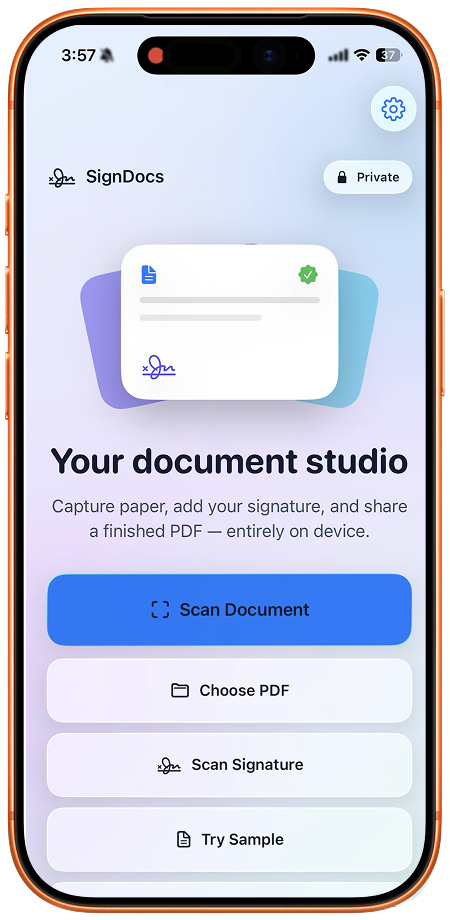
Zum Finden eines vorhandenen Scans brauchst du keine neue App. Apples integrierte Scanner können bereits ausreichen. SignDocs hilft, wenn du Papier scannen, Handschrift aufnehmen und eine separate unterschriebene PDF-Kopie erstellen möchtest. Die Mehrseiten-Anleitung erklärt neue Aufnahmen. SignDocs importiert keine Notizenbibliothek und stellt keine gelöschten Dateien wieder her.
SignDocs benötigt iOS/iPadOS 26 oder neuer. Kostenlose Exporte sind begrenzt. Die Verarbeitung erfolgt auf dem Gerät ohne Konto oder Upload zur Verarbeitung. Installation, Käufe/Wiederherstellungen, Cloud-Abruf und externes Teilen haben eigene Verbindungsanforderungen. Die Suche in Notizen belegt keine Texterkennung in SignDocs.

Dein Papier. Deine Unterschrift.
Ein signiertes PDF.
Scanne ein Dokument, erfasse deine Handschrift und speichere eine signierte Kopie mit Signature Scan: Sign PDFs — auch bekannt als SignDocs.
 Dokumentverarbeitung auf dem Gerät. Für iPhone und iPad mit Version 26 oder neuer.
Quellen und redaktionelle Hinweise
Erstellt vom Entwickler der App auf Grundlage der Produktdokumentation, bereitgestellter Screenshots und der oben genannten Quellen; beim Entwurf und Redigieren kam KI zum Einsatz. Die Screenshots zeigen SignDocs mit englischen Oberflächenbeschriftungen; Systemmenüs können je nach Betriebssystemversion oder Sprache abweichen. Diese Anleitung behauptet keine unabhängigen Praxistests.