扫描文件的位置取决于创建时使用的应用和保存位置。在备忘录中扫描,就查找包含附件的备忘录;在文件中保存,就打开当时选定的文件夹;在 SignDocs 中保存的 PDF,则从 Recent Docs 重新打开。iPhone 没有自动汇集所有应用扫描件的统一文件夹。
先确定使用了哪个应用
回想扫描前的操作:你打开了某条备忘录、在文件中选择了文件夹,还是启动了 SignDocs?先从那里查找。保存在某个应用内部,不代表文档已自动导出到文件应用。
例如,在会议备忘录里扫描了两页设备清单,扫描件就属于那条备忘录。如果从未另外保存到文件中,按 PDF 文件名搜索也找不到它。重新扫描纸张之前,先检查原来的附件。
在备忘录中查找附件
- 用备忘录的搜索栏搜索记得的标题或相关词语。
- 打开可能的备忘录并检查扫描附件。扫描件属于拍摄前选定或创建的那条备忘录。
- 如果忘了是哪一条,从备忘录列表的更多操作进入附件视图。Apple 参考页面将这些操作称为 More 和 View Attachments。
- 长按可能的附件缩略图,选择 Show in Note,返回它所在的备忘录。
- 打开扫描件,检查第一页和总页数。
这些名称来自 Apple 的附件说明,不是 SignDocs 按钮。锁定的备忘录在搜索结果中只显示标题,因此按正文找不到结果,并不证明扫描件不存在。
检查文件中的位置和搜索范围
进入保存时选择的位置和文件夹。最近项目列出最近打开的文件,不是全部扫描历史。可以搜索文件名、文件夹名或文档类型,同时检查搜索范围。如果范围仅限最近项目或某个位置,其他文件夹的文件可能不会出现。iOS 26 文件指南说明了这些范围。
确认找到的是正确版本
在 SignDocs 中,用 Recent Docs 打开已保存的 PDF。如果导出过一份到文件应用,也检查当时选定的目标文件夹。阅读页面上的文档名称,核对页数和所需签名。文件名相似,内容也可能是另一个草稿或尚未签名的原件。
对于两页设备清单,除了第一页标题,还要检查第二页最后一项。把未签名原件与签名副本区分开,再按保存与分享指南检查实际附件。仅存于云端的文件应在有连接时下载,之后才能离线使用。
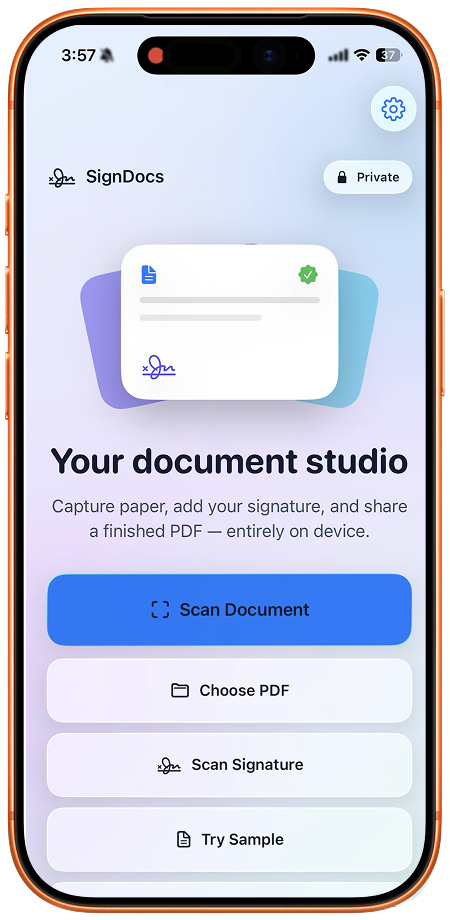
查找已有扫描件不需要安装 SignDocs。Apple 的内置扫描工具可能已经够用。若还需要扫描纸张、捕捉手写笔迹并生成独立的签名 PDF 副本,SignDocs 会有帮助。多页扫描指南介绍新建扫描件的过程。应用不会导入备忘录资料库,也不会恢复已删除文件。
SignDocs 需要 iOS/iPadOS 26 或更新版本,免费导出有限。处理在设备上完成,无需账户或为处理上传文档。安装、购买与恢复、云端取回和外部分享各有连接要求。备忘录的搜索能力不代表 SignDocs 具有文字识别或正文搜索功能。

你的纸张。你的签名。
一份签署后的 PDF。
使用 Signature Scan(SignDocs)扫描文件、提取手写签名,并保存签署后的副本。
 设备端文件处理。适用于系统版本 26 或更新的 iPhone 和 iPad。
来源与编辑说明
由 App 开发者根据产品文档、提供的截图及所列来源编写,并使用 AI 辅助起草和编辑。截图显示英文界面;系统菜单因系统版本和语言而异。本指南不声称进行过独立的实际操作测试。