Imbasan kekal dalam aplikasi dan lokasi yang digunakan ketika ia dibuat. Dalam Notes, cari nota yang mengandungi lampiran. Dalam Files, periksa folder yang dipilih semasa menyimpan. Dalam SignDocs, buka semula PDF melalui Recent Docs. Tiada satu folder iPhone yang mengumpulkan semua imbasan aplikasi secara automatik.
Mulakan dengan aplikasi asal
Ingat semula sama ada anda membuka nota, memilih folder dalam Files atau menggunakan SignDocs sebelum mengimbas. Dokumen yang disimpan dalam aplikasi tidak semestinya dieksport ke Files.
Contohnya, senarai peralatan dua halaman yang diimbas dalam nota mesyuarat kekal sebagai lampiran nota itu. Carian nama PDF dalam Files tidak akan menemukannya jika anda tidak pernah menyimpan salinan berasingan di situ. Cari nota dahulu sebelum mengimbas kertas yang sama sekali lagi.
Cari lampiran dalam Notes
- Buka Notes dan cari tajuk nota atau perkataan yang anda ingat.
- Buka nota yang mungkin berkaitan dan periksa lampirannya. Imbasan berada dalam nota yang dipilih atau dicipta sebelum tangkapan.
- Jika terlupa nota tersebut, buka More dalam senarai nota dan pilih View Attachments, seperti yang diterangkan oleh Apple.
- Sentuh dan tahan imej kecil lampiran yang mungkin betul, kemudian pilih Show in Note untuk membuka nota asalnya.
- Buka imbasan dan semak halaman pertama serta jumlah halaman.
Nama kawalan ini berasal daripada panduan lampiran Apple Notes, bukannya butang SignDocs. Nota terkunci hanya mendedahkan tajuk dalam hasil carian. Carian kandungan yang gagal tidak membuktikan bahawa imbasan tiada.
Semak folder dan skop Files
Buka lokasi dan folder yang dipilih ketika menyimpan. Senarai fail terkini menunjukkan fail yang baru dibuka, bukan semua imbasan yang pernah dibuat. Cari mengikut nama fail, nama folder atau jenis dokumen. Semak skop carian: carian dalam lokasi tertentu atau fail terkini sahaja boleh terlepas fail di tempat lain. Panduan Files untuk iOS 26 menerangkan skop tersebut.
Sahkan PDF yang ditemui
Dalam SignDocs, gunakan Recent Docs untuk membuka PDF tersimpan. Jika anda mengeksport salinan ke Files, periksa juga folder destinasi yang dipilih. Baca tajuk pada halaman dan bandingkan jumlah halaman dengan kertas asal. Nama yang hampir sama mungkin merujuk kepada draf lain atau salinan yang belum ditandatangani.
Untuk contoh senarai dua halaman, pastikan halaman kedua mengandungi item terakhir yang dijangka. Periksa tandatangan jika diperlukan dan gunakan panduan perkongsian untuk menyemak lampiran sebenar. Dapatkan kandungan fail awan semasa bersambung sebelum bekerja luar talian.
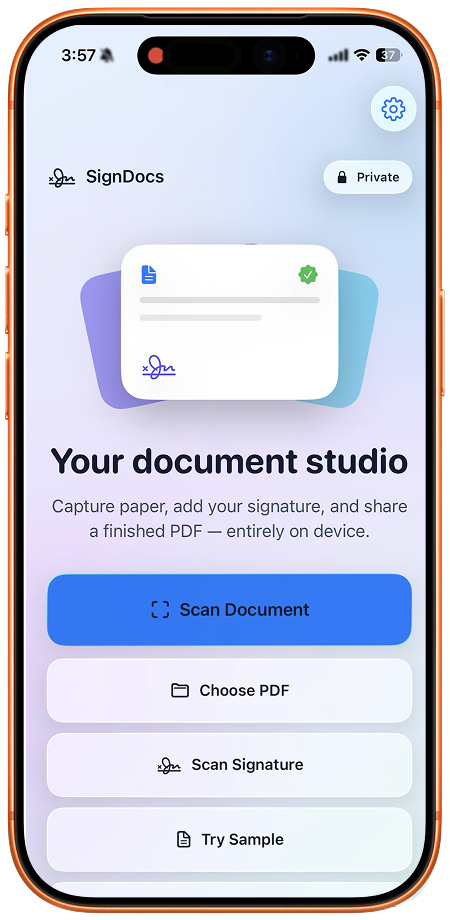
Mencari imbasan sedia ada tidak memerlukan pemasangan SignDocs. Pengimbas terbina dalam Apple mungkin mencukupi. SignDocs berguna untuk mengimbas kertas, menangkap tulisan tangan dan menyediakan salinan PDF bertandatangan berasingan. Panduan berbilang halaman menerangkan penciptaan imbasan baharu. Aplikasi ini tidak mengimport pustaka Notes atau memulihkan fail yang dipadam.
SignDocs memerlukan iOS/iPadOS 26 atau lebih baharu. Eksport percuma terhad. Pemprosesan berlaku pada peranti tanpa akaun atau muat naik untuk pemprosesan. Pemasangan, pembelian/pemulihan, pengambilan awan dan perkongsian luar mempunyai keperluan sambungan berasingan. Carian Notes tidak membuktikan pengecaman teks atau carian kandungan dalam SignDocs.

Kertas anda. Tandatangan anda.
Satu PDF bertandatangan.
Imbas dokumen, rakam tulisan tangan dan simpan salinan bertandatangan dengan Signature Scan, juga dikenali sebagai SignDocs.
 Pemprosesan pada peranti. iPhone dan iPad versi 26 atau lebih baharu.
Sumber dan nota editorial
Disediakan oleh pembangun menggunakan dokumentasi produk, tangkapan skrin yang dibekalkan dan sumber yang dinyatakan, dengan bantuan AI untuk penulisan. Skrin menunjukkan antara muka bahasa Inggeris; menu sistem berbeza mengikut versi dan bahasa. Tiada dakwaan ujian praktikal bebas.