Скан остаётся в приложении и в месте, которые использовались при его создании. В «Заметках» ищите заметку с вложением, в «Файлах» — выбранную при сохранении папку, а в SignDocs — Recent Docs. Общей папки iPhone, куда автоматически попадают сканы из всех приложений, нет.
Начните с исходного приложения
Вспомните, что вы открывали перед съёмкой: заметку, папку в «Файлах» или SignDocs. Сохранённый внутри приложения документ не обязательно автоматически экспортируется в «Файлы».
Например, двухстраничный список оборудования, отсканированный в заметке о встрече, остаётся её вложением. Поиск имени PDF в «Файлах» не поможет, если отдельную копию туда не сохраняли. Сначала проверьте заметку, прежде чем заново снимать тот же бумажный документ.
Найдите вложение в «Заметках»
- Введите в поиске «Заметок» запомнившийся заголовок или подходящие слова.
- Откройте возможные заметки и проверьте вложения. Скан находится в заметке, выбранной или созданной до съёмки.
- Если заметку не помните, откройте дополнительные действия в списке заметок и просмотр вложений. В источнике Apple эти действия названы More и View Attachments.
- Нажмите и удерживайте подходящую миниатюру, затем выберите Show in Note, чтобы перейти к содержащей её заметке.
- Откройте скан и проверьте первую страницу и общее количество страниц.
Это названия из инструкции Apple по вложениям, а не кнопки SignDocs. Для заблокированной заметки поиск показывает только заголовок. Отсутствие результата по содержимому ещё не означает, что скан исчез.
Проверьте папку в «Файлах»
Откройте место и папку, выбранные при сохранении. Недавние файлы — это недавно открытые документы, а не полный архив сканов. Ищите по имени файла, папки или типу документа. Проверьте область поиска: поиск только среди недавних или в одном месте может пропустить другой каталог. Руководство «Файлов» для iOS 26 объясняет эти области.
Сверьте найденную копию
В SignDocs откройте сохранённый PDF через Recent Docs. Если экспортировали копию в «Файлы», проверьте и выбранную папку назначения. Прочитайте название на самой странице и сравните число страниц с оригиналом. Похожее имя может принадлежать другому черновику или неподписанной версии.
Для списка из двух страниц проверьте последний пункт второй страницы, а не только обложку. Отделите неподписанный оригинал от подписанной копии. Руководство по сохранению и отправке поможет проверить именно тот файл, который станет вложением. Облачный файл загрузите при наличии связи до работы без интернета.
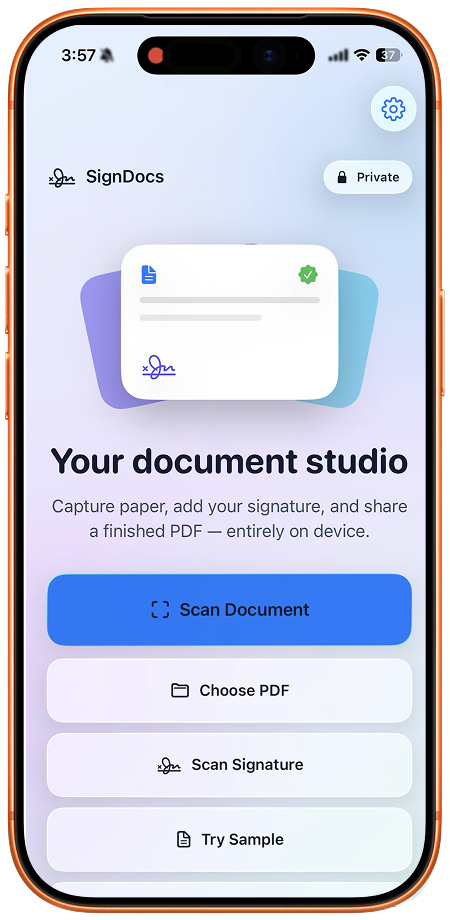
Для поиска готового скана устанавливать SignDocs не требуется. Встроенных сканеров Apple может быть достаточно. SignDocs полезен, когда нужно снять бумагу, захватить рукописную подпись и создать отдельную подписанную копию PDF. Многостраничное сканирование описывает создание нового файла. Приложение не импортирует библиотеку «Заметок» и не восстанавливает удалённые документы.
SignDocs требует iOS/iPadOS 26 или новее. Бесплатный экспорт ограничен. Обработка выполняется на устройстве без аккаунта и загрузки для обработки. Установка, покупки и восстановление, получение облачных файлов и внешняя отправка имеют отдельные требования к соединению. Возможности поиска «Заметок» не означают распознавание текста или поиск содержимого в SignDocs.

Ваша бумага. Ваша подпись.
Один подписанный PDF.
Сканируйте документ, захватите рукописную подпись и сохраните подписанную копию с Signature Scan, также известным как SignDocs.
 Обработка на устройстве. iPhone и iPad с версией 26 или новее.
Источники и редакционные примечания
Подготовлено разработчиком по документации, предоставленным снимкам экрана и указанным источникам с помощью ИИ при написании и редактировании. На снимках показан английский интерфейс; системные меню зависят от версии ОС и языка. Независимые практические испытания не заявляются.