Un scan reste dans l’application et à l’emplacement utilisés pour le créer. Dans Notes, recherchez la note contenant la pièce jointe. Dans Fichiers, ouvrez le dossier choisi à l’enregistrement. Dans SignDocs, consultez Recent Docs. Il n’existe pas de dossier iPhone unique regroupant automatiquement tous les scans.
Commencer par l’application d’origine
Rappelez-vous le début de la capture : aviez-vous ouvert une note, choisi un dossier dans Fichiers ou lancé SignDocs ? Cherchez d’abord à cet endroit. Un document enregistré dans une application n’est pas nécessairement exporté vers Fichiers.
Par exemple, deux pages de matériel scannées dans une note de réunion restent une pièce jointe de cette note. Rechercher un nom PDF dans Fichiers ne suffit pas si vous n’y avez jamais enregistré de copie.
Retrouver une pièce jointe dans Notes
- Ouvrez Notes et recherchez un titre de note ou des mots dont vous vous souvenez.
- Ouvrez les notes possibles et examinez leurs pièces jointes. Le scan appartient à la note sélectionnée ou créée avant la capture.
- Si vous avez oublié la note, ouvrez More dans la liste des notes, puis View Attachments, selon les commandes décrites par Apple.
- Maintenez le doigt sur la miniature probable et choisissez Show in Note pour retrouver sa note.
- Ouvrez le scan et contrôlez la première page et le nombre de pages.
Ces intitulés sont ceux des instructions Apple pour les pièces jointes, pas des boutons SignDocs. Pour une note verrouillée, seul le titre apparaît dans les résultats de recherche : une recherche sans résultat sur le contenu ne prouve donc pas l’absence du scan.
Chercher dans Fichiers
Parcourez l’emplacement puis le dossier choisis lors de l’enregistrement. Les fichiers récents correspondent aux fichiers ouverts récemment, pas à l’historique complet des scans. Recherchez un nom de fichier, un dossier ou un type de document. Vérifiez la portée de la recherche : un emplacement limité peut exclure le bon dossier. Les instructions Fichiers pour iOS 26 expliquent ces possibilités.
Vérifier le PDF retrouvé
Dans SignDocs, rouvrez le PDF enregistré depuis Recent Docs. Si vous avez exporté une copie vers Fichiers, cherchez aussi dans la destination choisie. Lisez le titre sur la page et vérifiez les pages attendues. Un nom ressemblant peut désigner une autre version. Distinguez l’original non signé de la copie signée avant de suivre le guide de partage. Téléchargez les fichiers uniquement dans le cloud avant de travailler hors connexion.
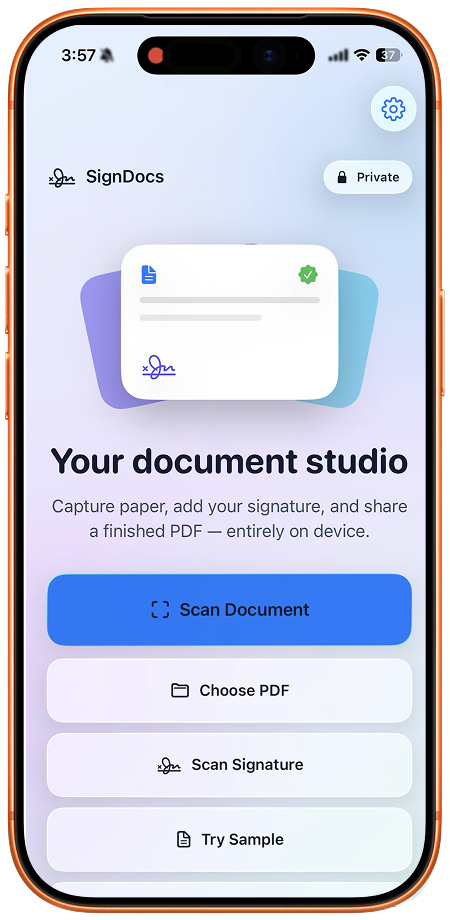
Retrouver un scan ne nécessite pas d’installer SignDocs. Les scanners intégrés de Notes et Fichiers peuvent suffire. SignDocs est utile pour scanner du papier puis capturer une signature manuscrite et préparer une copie signée. Le guide multipage explique la création d’un nouveau scan ; l’application n’importe pas la bibliothèque Notes et ne récupère pas les fichiers supprimés.
SignDocs nécessite iOS/iPadOS 26 ou ultérieur. Les exports gratuits sont limités. Le traitement se fait sur l’appareil, sans compte ni téléversement pour traitement. Installation, achats/restaurations, récupération cloud et partage externe ont leurs propres besoins de connexion. La recherche de Notes n’établit pas de reconnaissance de texte dans SignDocs.

Votre papier. Votre signature.
Un PDF signé.
Numérisez un document, capturez votre signature manuscrite et enregistrez une copie signée avec Signature Scan, aussi appelée SignDocs.
 Traitement sur l’appareil. iPhone et iPad sous version 26 ou ultérieure.
Sources et notes éditoriales
Préparé par le développeur à partir de la documentation, des captures fournies et des sources citées, avec l’aide de l’IA pour la rédaction. Les captures montrent une interface anglaise ; les menus système varient selon la version et la langue. Aucun test pratique indépendant n’est revendiqué.