Papier scannen.
Eine oder mehrere Seiten in ein PDF umwandeln.
 SignDocs
FÜR IPHONE UND IPAD
Wandle Dokumente in PDFs um, erfasse deine echte handschriftliche Unterschrift und speichere eine signierte Kopie. Signature Scan: Sign PDFs — die App, die du als SignDocs kennst — für iPhone und iPad.
Verarbeitung auf dem Gerät. Kein Konto erforderlich.
Erfordert iOS 26 oder iPadOS 26 oder neuer.

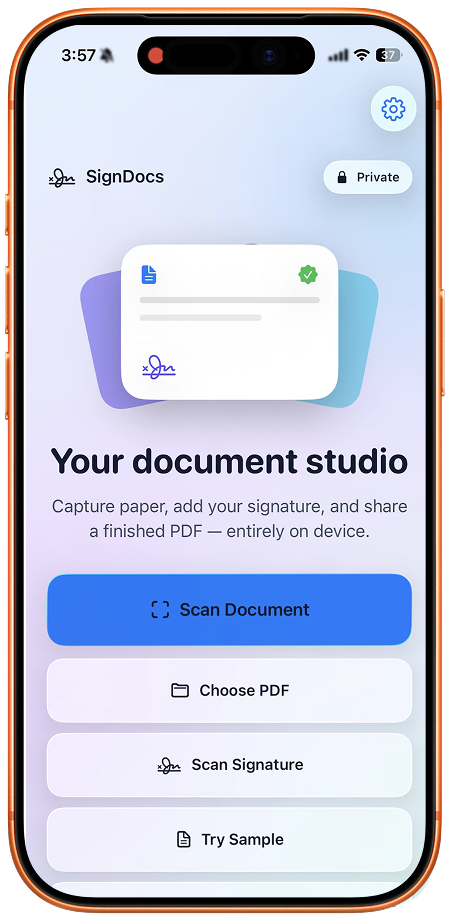
Eine oder mehrere Seiten in ein PDF umwandeln.
Die eigene handschriftliche Unterschrift hinzufügen.
Eine signierte Kopie speichern und teilen.
GENAUER ANGESEHEN
Vom ersten Scan bis zur letzten Unterschrift.
Alles an einem Ort, auf deinem Gerät.

DOKUMENTE SCANNEN
Automatisch scannen oder manuell aufnehmen. Ecken anpassen, Perspektive korrigieren und mehrere Seiten in einem PDF zusammenführen.
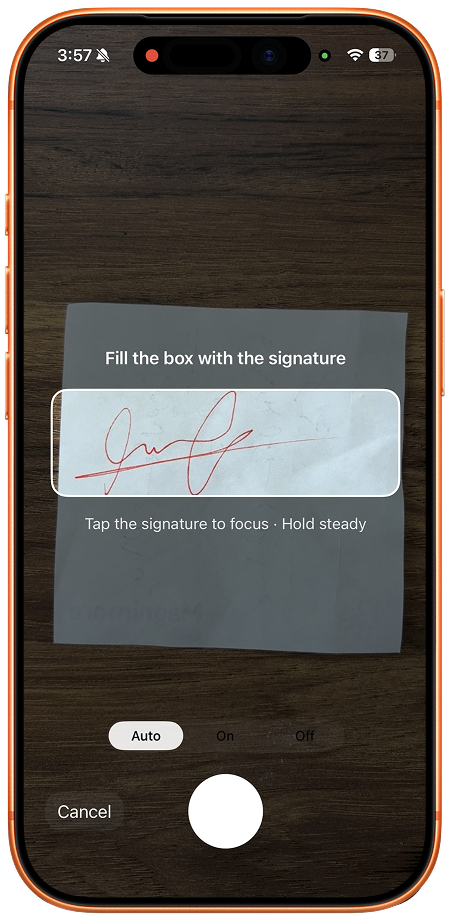
UNTERSCHRIFT AUFNEHMEN
Unterschreibe auf Papier und richte es an der Kameraführung aus. Erfasse deine Handschrift so, wie du sie geschrieben hast.
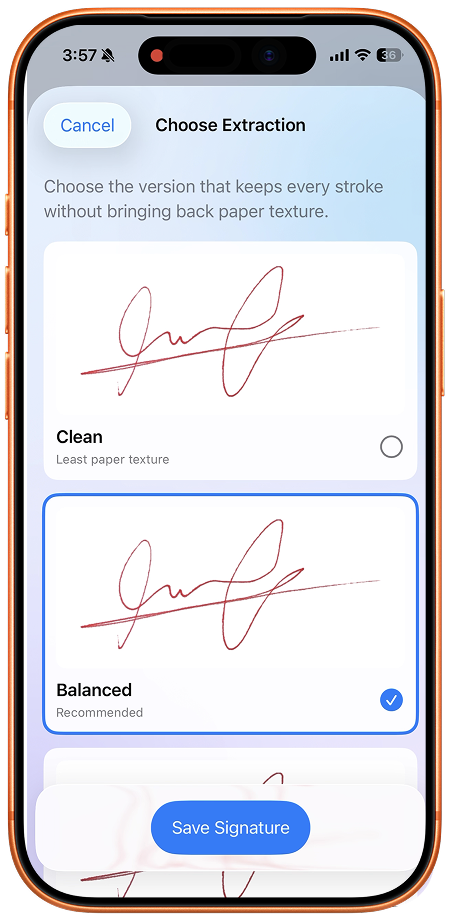
DETAILS VERFEINERN
Schneide das Papier weg und entferne den Hintergrund. Vergleiche „Clean“, „Balanced“ und „Bold“ und erhalte schwarze, rote oder dunkelblaue Tinte.
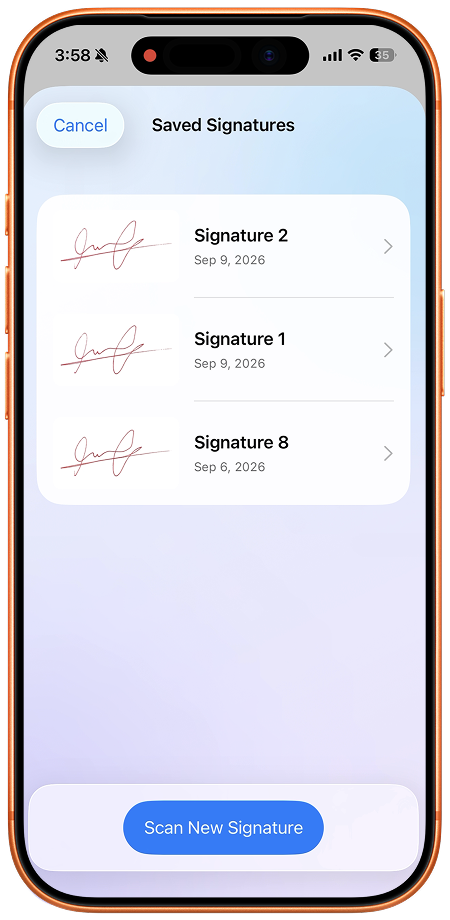
UNTERSCHRIFTEN SPEICHERN
Bewahre Unterschriften auf deinem Gerät auf und verwende sie bei Bedarf erneut. Du kannst sie jederzeit umbenennen oder löschen.
PDF SIGNIEREN
Öffne ein PDF aus „Dateien“ oder einen neuen Scan. Wähle eine Seite und positioniere deine Unterschrift durch Ziehen und Zusammenziehen. Speichere eine neue signierte Kopie.
Ein paar Schritte. Weniger Papierkram.
Funktion 1 / 5: Papier rein. PDF raus.
DATENSCHUTZ ALS PRINZIP
Deine Dokumente und Unterschriften werden vollständig auf deinem iPhone oder iPad verarbeitet. SignDocs lädt sie dafür niemals hoch. Du entscheidest, wann und wo du sie teilst.
Scannen, Unterschrift zuschneiden, Hintergrund entfernen und PDFs erstellen – alles passiert auf deinem Gerät.
Öffne die App und leg los. Gespeicherte Unterschriften bleiben auf deinem Gerät und sind bei Bedarf verfügbar.
Speichere ein neues PDF mit eingebetteter Unterschrift. Das Original-PDF bleibt unverändert.
KLEINES HOW-TO
UNTERSCHRIFT ERFASSEN
Erfasse deine Unterschrift auf Papier, passe den Hintergrund an und speichere sie auf dem iPhone, um PDFs in SignDocs zu unterschreiben.
Anleitung lesen ↗DOKUMENTE SCANNEN
Scanne mehrere Seiten als PDF auf dem iPhone: Prüfe abgeschnittene Ränder, Spiegelungen und Seitenzahl, bevor du das Dokument signierst oder teilst.
Anleitung lesen ↗PDF SIGNIEREN
Füge einem bestehenden PDF deine handschriftliche Unterschrift hinzu, positioniere sie passend und speichere eine separate signierte Kopie.
Anleitung lesen ↗Scannen, signieren und weitermachen.

Für iPhone und iPad.