Un escaneo permanece en la aplicación y el lugar usados para crearlo. En Notas, busca la nota que contiene el adjunto; en Archivos, la carpeta elegida al guardar; y en SignDocs, Recent Docs. No existe una carpeta del iPhone que reúna automáticamente los escaneos de todas las aplicaciones.
Empieza por la aplicación de origen
Recuerda si antes de capturar abriste una nota, elegiste una carpeta en Archivos o utilizaste SignDocs. Un documento guardado dentro de una aplicación no se exporta necesariamente a Archivos.
Por ejemplo, una lista de material de dos páginas escaneada en una nota de reunión queda adjunta a esa nota. Buscar un nombre PDF en Archivos no encuentra una copia que nunca guardaste allí. Revisa primero la nota antes de volver a escanear el mismo papel.
Localiza el adjunto en Notas
- Busca en Notas un título o palabras que recuerdes.
- Abre las notas posibles y examina sus adjuntos. El escaneo pertenece a la nota seleccionada o creada antes de capturarlo.
- Si no recuerdas la nota, abre las acciones adicionales de la lista y la vista de adjuntos. Apple describe estas opciones como More y View Attachments.
- Mantén pulsada la miniatura probable y elige Show in Note para volver a la nota que la contiene.
- Abre el escaneo y comprueba la primera página y el número total de páginas.
Estos nombres proceden de las instrucciones de adjuntos de Apple, no son botones de SignDocs. En las notas bloqueadas, los resultados de búsqueda solo muestran el título. No encontrar una palabra del contenido no demuestra que el escaneo haya desaparecido.
Comprueba la ubicación en Archivos
Abre la ubicación y la carpeta elegidas al guardar. Los archivos recientes son los abiertos recientemente, no un historial completo de escaneos. Busca por nombre de archivo, carpeta o tipo de documento. Revisa el alcance: una búsqueda limitada a recientes o a una ubicación puede excluir otra carpeta. La guía de Archivos para iOS 26 explica estos ámbitos.
Verifica la copia encontrada
En SignDocs, vuelve a abrir el PDF guardado desde Recent Docs. Si exportaste una copia a Archivos, comprueba también el destino elegido. Lee el título dentro de la página y contrasta el número de páginas con el papel. Un nombre parecido puede identificar otro borrador o una copia sin firmar.
En el ejemplo de dos páginas, comprueba el último elemento de la segunda, además de la portada. Distingue el original sin firmar de la copia firmada y sigue la guía para guardar y compartir al revisar el adjunto real. Descarga los archivos disponibles solo en la nube mientras tengas conexión.
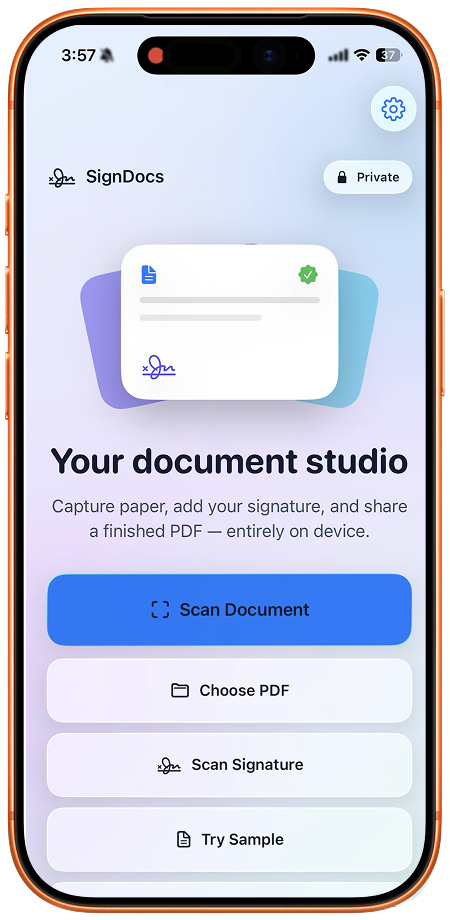
Encontrar un archivo existente no exige instalar SignDocs. Los escáneres integrados de Apple pueden bastar. SignDocs resulta útil para escanear papel, capturar escritura y crear una copia PDF firmada independiente. La guía de varias páginas explica nuevas capturas. La aplicación no importa la biblioteca de Notas ni recupera archivos borrados.
SignDocs requiere iOS/iPadOS 26 o posterior. Las exportaciones gratuitas son limitadas. El procesamiento se realiza en el dispositivo, sin cuenta ni subida para procesar documentos. Instalación, compras y restauraciones, recuperación desde la nube y envío externo tienen requisitos de conexión propios. La búsqueda de Notas no demuestra reconocimiento de texto ni búsqueda de contenido en SignDocs.

Tu papel. Tu firma.
Un PDF firmado.
Escanea un documento, captura tu firma manuscrita y guarda una copia firmada con Signature Scan: Sign PDFs, también conocida como SignDocs.
 Procesamiento de documentos en el dispositivo. Para iPhone y iPad con la versión 26 o posterior.
Fuentes y notas editoriales
Preparado por el desarrollador de la app con documentación del producto, capturas proporcionadas y las fuentes anteriores, con ayuda de IA para redactar y editar. Las capturas muestran SignDocs con etiquetas en inglés; los menús del sistema pueden variar según la versión o el idioma del sistema operativo. Esta guía no afirma que se hayan realizado pruebas prácticas independientes.