스캔은 만들 때 사용한 앱과 선택한 저장 위치에 있습니다. 메모에서 촬영했다면 첨부 파일이 있는 메모를, 파일에서 저장했다면 선택했던 폴더를 확인하세요. SignDocs에서 저장한 PDF는 Recent Docs에서 다시 엽니다. 모든 앱의 스캔이 자동으로 모이는 공통 폴더는 없습니다.
사용한 앱부터 확인하기
촬영 전에 메모를 열었는지, 파일에서 폴더를 골랐는지, SignDocs를 실행했는지 떠올려 보세요. 앱 안에 저장한 문서가 파일 앱으로 자동 내보내기 되는 것은 아닙니다. 먼저 원래 앱을 확인하면 같은 종이를 다시 스캔하는 일을 줄일 수 있습니다.
예를 들어 회의 메모에서 두 페이지 준비물 목록을 스캔했다면 그 메모가 먼저 찾을 곳입니다. 파일 앱에 별도 PDF를 저장하지 않았다면 그곳에서 파일 이름을 검색해도 원래 첨부 파일을 찾을 수 없습니다. 기억나는 메모 제목과 회의 내용을 단서로 삼으세요.
메모 첨부 파일 찾기
- 메모의 검색창에 기억나는 제목이나 관련 단어를 입력합니다.
- 후보 메모를 열고 스캔 첨부 파일을 확인합니다. 촬영 전에 선택하거나 만든 메모에 스캔이 들어 있습니다.
- 메모를 기억하지 못하면 메모 목록에서 추가 작업을 열고 첨부 파일 목록을 봅니다. Apple의 안내는 이를 More, View Attachments로 설명합니다.
- 해당하는 미리보기 이미지를 길게 누르고 Show in Note를 선택해 원래 메모로 이동합니다.
- 첨부 파일을 열어 첫 페이지와 전체 페이지 수를 확인합니다.
이 이름들은 Apple 메모의 첨부 파일 안내에 나온 명칭이며 SignDocs의 버튼이 아닙니다. 잠긴 메모는 검색 결과에 제목만 표시됩니다. 내용 검색에서 나오지 않는다는 이유만으로 스캔이 없다고 판단하지 마세요. 제목으로도 확인하고 첨부 파일을 직접 살펴봅니다.
파일의 위치와 검색 범위 확인하기
파일 앱에서 저장할 때 골랐던 위치와 폴더를 차례로 엽니다. 최근 항목은 최근에 연 파일이며 지금까지 만든 모든 스캔의 목록이 아닙니다. 파일 이름, 폴더 이름 또는 문서 유형으로 검색할 수 있습니다. 검색 범위가 최근 항목이나 특정 위치로 제한되어 있으면 다른 폴더의 문서를 놓칠 수 있습니다. iOS 26 파일 안내에 따라 범위를 확인하세요.
찾은 문서가 맞는지 확인하기
SignDocs에서는 Recent Docs에서 저장한 PDF를 다시 엽니다. 파일 앱으로 사본을 내보냈다면 당시 선택한 폴더도 확인하세요. 비슷한 이름만 믿지 말고 페이지에 적힌 문서 제목과 필요한 페이지 수를 대조합니다. 두 페이지 목록이라면 둘째 페이지의 마지막 항목까지 확인하세요. 서명 전 원본과 서명된 사본도 구분해야 합니다.
공유할 때는 저장 및 공유 안내에 따라 실제 첨부 파일을 엽니다. 원본을 찾았다는 사실만으로 보낼 사본이 완성되었다고 판단하지 마세요. 클라우드에만 있는 파일은 연결된 동안 내용을 내려받아야 오프라인에서 사용할 수 있습니다.
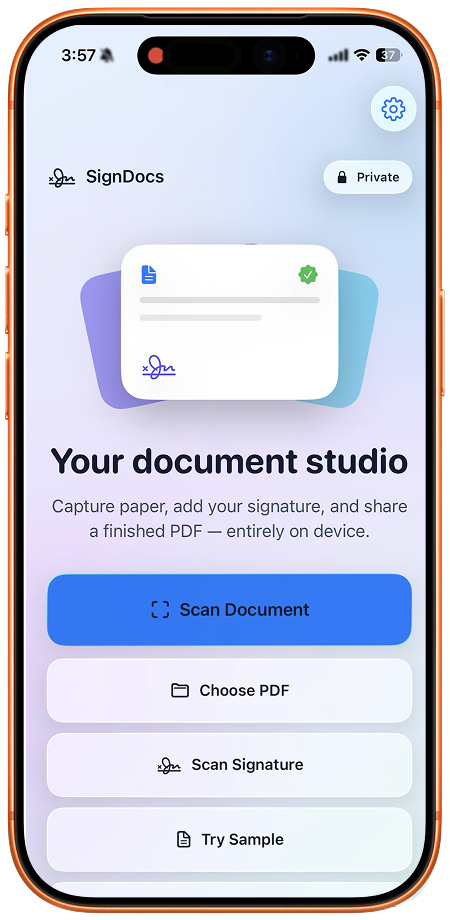
기존 스캔을 찾기 위해 새 앱을 설치할 필요는 없습니다. Apple 기본 스캐너로 충분할 수 있습니다. 종이 스캔과 손글씨 촬영을 함께 사용해 별도의 서명된 PDF를 만들려면 SignDocs가 유용합니다. 여러 페이지 스캔 안내는 새 문서를 만드는 방법입니다. SignDocs가 메모 보관함을 가져오거나 삭제한 파일을 복구하는 것은 아닙니다.
SignDocs는 iOS/iPadOS 26 이상이 필요하며 무료 내보내기는 제한됩니다. 처리는 기기 안에서 이루어지고 처리용 업로드나 계정이 필요하지 않습니다. 설치, 구매와 복원, 클라우드 가져오기 및 외부 공유에는 별도 연결 조건이 있습니다. 메모의 검색 기능이 SignDocs의 문자 인식이나 내용 검색을 뜻하지는 않습니다.

내 종이. 내 서명.
하나의 서명된 PDF.
Signature Scan, 즉 SignDocs로 문서를 스캔하고 손글씨 서명을 캡처해 서명된 사본을 저장하세요.
 기기 내 문서 처리. iPhone 및 iPad 버전 26 이상.
출처 및 편집 안내
앱 개발자가 제품 문서, 제공된 스크린샷 및 명시된 출처를 바탕으로 AI의 도움을 받아 작성하고 편집했습니다. 스크린샷의 앱 인터페이스는 영어이며 시스템 메뉴는 OS 버전과 언어에 따라 다릅니다. 독립적인 실사용 테스트를 했다고 주장하지 않습니다.