スキャンの保存先は、作成したアプリと保存時に選んだ場所によって変わります。メモで撮影したら添付先のノート、ファイルで保存したら選択したフォルダ、SignDocsならRecent Docsを確認します。すべてのアプリのスキャンが自動的に集まる共通フォルダはありません。
作成したアプリから探す
撮影前にノートを開いたか、ファイルのフォルダを選んだか、SignDocsを使ったかを思い出してください。アプリ内に保存した文書が、必ずファイルにも書き出されているとは限りません。
例えば会議のノートに2ページの備品表をスキャンした場合、まずそのノートを探します。別のPDFとして保存していなければ、ファイルで名前を検索しても見つかりません。撮り直す前に元の添付書類を確認しましょう。
メモの添付書類を確認する
- メモの検索欄で、覚えているノートのタイトルや関連する言葉を検索します。
- 候補のノートを開き、添付されたスキャンを確認します。撮影前に選んだ、または作成したノートが保存先です。
- ノートが分からなければ、ノート一覧のその他の操作から添付書類の一覧を開きます。Appleの参照先ではMore、View Attachmentsと記載されています。
- 候補のサムネールを長押しし、Show in Noteの操作で元のノートを表示します。
- スキャンを開き、先頭ページと総ページ数を確認します。
これはAppleのメモの操作であり、SignDocsのボタン名ではありません。ロックしたノートは検索結果にタイトルだけが表示されるため、本文の検索で見つからなくてもスキャンがないとは判断できません。
ファイルの検索範囲を確認する
保存時に選んだ場所とフォルダを開きます。最近使った項目は最近開いたファイルの一覧で、過去のスキャン全体の一覧ではありません。ファイル名、フォルダ名、書類の種類で検索し、検索範囲も確認します。特定の場所だけを検索していると、別の場所のファイルを見落とします。iOS 26のファイルの説明を参照してください。
SignDocsと最終確認
SignDocsではRecent Docsから保存済みPDFを開けます。ファイルへ書き出した場合は、そのとき選んだ保存先も調べます。名前だけで判断せず、ページ上の文書名、必要なページ数、署名の有無を確認してください。未署名の原本と署名済みコピーを区別し、共有前の確認へ進みます。クラウドにしかない文書は、接続中に取得してからオフラインで使います。
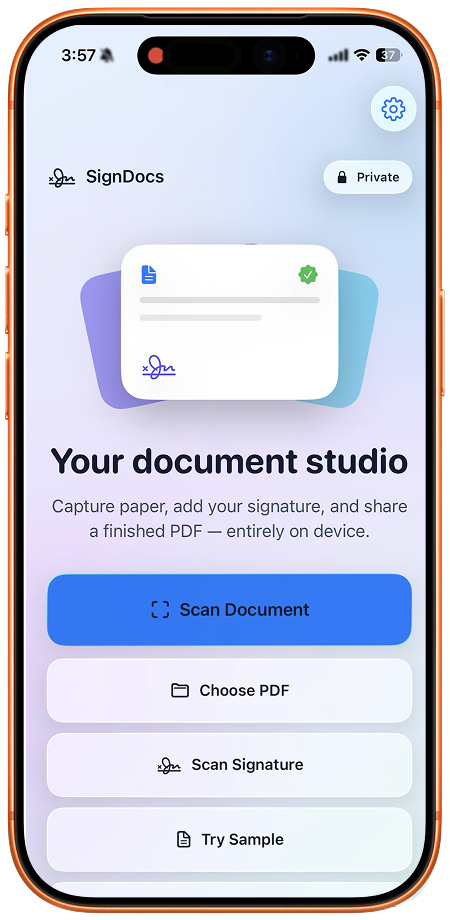
探すだけならSignDocsのインストールは不要です。Appleの標準スキャナで十分な場合もあります。紙の撮影に加えて筆跡を取り込み、別の署名済みPDFを作りたいときにSignDocsが役立ちます。複数ページの作成方法も参照できます。メモのライブラリの読み込みや削除済みファイルの復元機能ではありません。
SignDocsにはiOS/iPadOS 26以降が必要で、無料書き出しは制限されます。処理は端末内で行われ、処理用のアップロードやアカウントは不要です。インストール、購入と復元、クラウド取得、外部共有には別の接続条件があります。メモの検索機能はSignDocsの文字認識や本文検索を示すものではありません。

自分の紙。自分の署名。
ひとつの署名済みPDF。
Signature Scan(SignDocs)で書類をスキャンし、手書きの署名を取り込んで署名済みコピーを保存できます。
 端末内で処理。iPhoneとiPadのバージョン26以降に対応。
出典と編集方針
アプリ開発者が製品資料、提供されたスクリーンショット、記載の出典を基に、AIの補助を受けて執筆・編集しています。画像のアプリ表示は英語で、システムメニューはOSと言語により異なります。独立した実機テストを行ったという主張はしていません。