Tarama, oluşturulurken kullanılan uygulamada ve seçilen kayıt konumunda bulunur. Notlar’da taradıysanız eki içeren notu, Dosyalar’da kaydettiyseniz seçtiğiniz klasörü kontrol edin. SignDocs’ta kaydedilen PDF’leri Recent Docs içinden yeniden açın. iPhone’da bütün uygulamaların taramalarını otomatik toplayan ortak bir klasör yoktur.
Önce kullandığınız uygulamayı belirleyin
Taramadan önce bir not mu açtınız, Dosyalar’da klasör mü seçtiniz, yoksa SignDocs’u mu kullandınız? Aramaya oradan başlayın. Bir uygulamanın içinde kayıtlı belge, Dosyalar’a otomatik aktarılmış olmayabilir.
Örneğin toplantı notunda iki sayfalık malzeme listesini taradıysanız önce o notu bulun. Dosyalar’a ayrıca kopya kaydetmediyseniz orada PDF adı aramak eki bulmaz. Aynı kağıdı yeniden çekmeden önce asıl uygulamadaki kaydı inceleyin.
Notlar’daki eki bulun
- Notlar aramasına hatırladığınız not başlığını veya ilgili sözcükleri yazın.
- Olası notları açıp eklerini inceleyin. Tarama, çekimden önce seçilen veya oluşturulan notun içindedir.
- Notu hatırlamıyorsanız not listesindeki ek işlemleri ve eklerin görünümünü açın. Apple kaynağı bu işlemleri More ve View Attachments olarak adlandırır.
- Olası ekin küçük resmine basılı tutup Show in Note işlemiyle bulunduğu nota dönün.
- Taramayı açarak ilk sayfayı ve toplam sayfa sayısını kontrol edin.
Bunlar Apple’ın Notlar eki yönergelerindeki adlardır; SignDocs düğmeleri değildir. Kilitli notlar arama sonuçlarında yalnızca başlıklarını gösterir. İçerik aramasında sonuç çıkmaması taramanın silindiğini kanıtlamaz. Hatırladığınız başlığı da arayıp notun eklerini inceleyin.
Dosyalar’da konumu ve arama kapsamını inceleyin
Kaydederken seçtiğiniz konuma ve klasöre gidin. Son kullanılan dosyalar yakın zamanda açılanları gösterir; geçmişteki bütün taramaların listesi değildir. Dosya adı, klasör adı veya belge türüyle arayın. Arama yalnızca son kullanılanlarla ya da tek konumla sınırlıysa başka klasördeki belgeyi kaçırabilirsiniz. iOS 26 Dosyalar yönergeleri bu kapsamları açıklar.
Bulunan kopyanın doğru olduğunu doğrulayın
SignDocs’ta Recent Docs içinden kayıtlı PDF’yi açın. Dosyalar’a kopya aktardıysanız o sırada seçtiğiniz hedef klasöre de bakın. Yalnızca benzer dosya adına güvenmeyin; sayfanın üzerindeki belge başlığını ve gerekli sayfa sayısını karşılaştırın. İki sayfalık liste için ikinci sayfanın son maddesini de okuyun.
İmzasız özgün dosyayı imzalı kopyadan ayırın. Göndermeden önce kaydetme ve paylaşma rehberiyle gerçek eki kontrol edin. Yalnızca bulutta duran dosyaların içeriğini bağlantınız varken indirin; listede adının görünmesi çevrimdışı açılabileceğini göstermez.
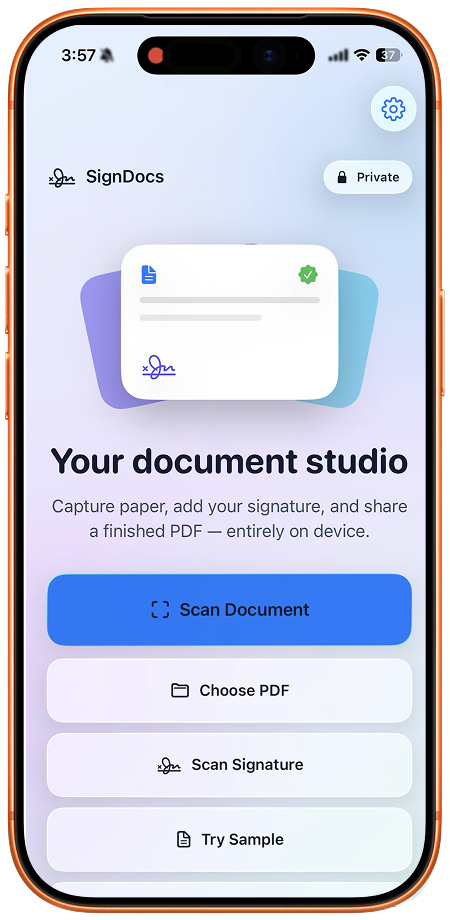
Var olan taramayı bulmak için SignDocs yüklemek gerekmez. Apple’ın yerleşik tarayıcıları yeterli olabilir. Kağıt taramak, el yazısını yakalamak ve ayrı imzalı PDF hazırlamak istiyorsanız SignDocs yararlıdır. Çok sayfalı tarama rehberi yeni belge oluşturmayı açıklar. Uygulama Notlar kitaplığını içe aktarmaz veya silinen dosyaları kurtarmaz.
SignDocs iOS/iPadOS 26 veya üzerini gerektirir. Ücretsiz dışa aktarımlar sınırlıdır. İşleme cihazda, hesap veya işleme için yükleme olmadan yapılır. Kurulum, satın alma ve geri yükleme, buluttan alma ve dış paylaşımın ayrı bağlantı koşulları vardır. Notlar’ın araması SignDocs’ta metin tanıma ya da içerik araması bulunduğunu göstermez.

Kağıdınız. İmzanız.
Tek bir imzalı PDF.
Bir belgeyi tarayın, el yazısı imzanızı yakalayın ve Signature Scan: Sign PDFs — diğer adıyla SignDocs — ile imzalı bir kopya kaydedin.
 Belge işlemleri cihazda yapılır. iPhone ve iPad’de iOS 26 veya üzeri gerekir.
Kaynaklar ve editör notları
Uygulamanın geliştiricisi tarafından; ürün belgeleri, sağlanan ekran görüntüleri ve yukarıdaki kaynaklar temel alınarak, taslak ve düzenleme için yapay zekâ desteğiyle hazırlanmıştır. Ekran görüntülerinde SignDocs’un İngilizce arayüzü görünür; sistem menüleri işletim sistemi sürümüne veya dile göre değişebilir. Bu kılavuz bağımsız uygulamalı test yapıldığını iddia etmez.