Uma digitalização fica no aplicativo e no local usados para criá-la. No Notas, procure a nota que contém o anexo. No Arquivos, abra a pasta escolhida ao salvar. No SignDocs, consulte Recent Docs. Não existe uma pasta única do iPhone que reúna automaticamente as digitalizações de todos os aplicativos.
Comece pelo aplicativo de origem
Antes de digitalizar, você abriu uma nota, escolheu uma pasta no Arquivos ou iniciou o SignDocs? Comece ali. Salvar um documento dentro de um aplicativo não significa que ele foi exportado automaticamente para o Arquivos.
Por exemplo, uma lista de equipamentos de duas páginas digitalizada em uma nota de reunião fica anexada àquela nota. Pesquisar um nome de PDF no Arquivos não encontra uma cópia que nunca foi salva ali. Confira o anexo antes de fotografar o mesmo papel novamente.
Encontre o anexo no Notas
- Use a busca do Notas com um título ou palavras de que se lembre.
- Abra as notas possíveis e examine os anexos. A digitalização pertence à nota selecionada ou criada antes da captura.
- Se não lembrar qual era a nota, abra as ações adicionais na lista e a visualização de anexos. A fonte Apple chama essas opções de More e View Attachments.
- Toque e segure a miniatura provável e escolha Show in Note para localizar a nota que a contém.
- Abra a digitalização e confira a primeira página e o total de páginas.
Esses nomes vêm das instruções de anexos do Apple Notas, e não são botões do SignDocs. Uma nota bloqueada mostra apenas o título nos resultados de busca. Uma pesquisa pelo conteúdo sem resultado não prova que a digitalização foi perdida.
Confira o local no Arquivos
Navegue pelo local e pela pasta escolhidos ao salvar. Os arquivos recentes são os que você abriu recentemente, não uma lista de todas as digitalizações. Pesquise pelo nome do arquivo, da pasta ou pelo tipo de documento. Confira o alcance da pesquisa: limitar a busca aos recentes ou a um local pode deixar de fora outro destino. O guia do Arquivos para iOS 26 explica essas opções.
Identifique a cópia correta
No SignDocs, reabra o PDF salvo em Recent Docs. Se você exportou uma cópia para o Arquivos, confira também a pasta de destino escolhida. Leia o título dentro da página e compare o número de páginas com o papel. Um nome parecido pode identificar outro rascunho ou uma cópia ainda sem assinatura.
No exemplo da lista de duas páginas, leia o último item da segunda página antes de enviar. Diferencie o original da cópia assinada e siga o guia de compartilhamento para conferir o anexo real. Baixe arquivos que estejam apenas na nuvem enquanto houver conexão.
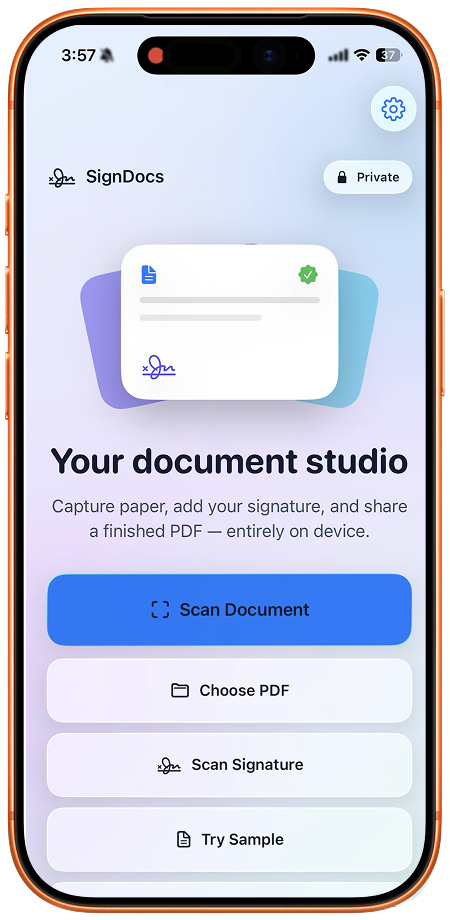
Encontrar um arquivo existente não exige instalar SignDocs. Os scanners integrados da Apple podem ser suficientes. SignDocs é útil para digitalizar papel, capturar sua escrita e criar uma cópia PDF assinada separada. O guia de várias páginas explica novas capturas. O aplicativo não importa a biblioteca do Notas nem recupera arquivos apagados.
SignDocs requer iOS/iPadOS 26 ou posterior. As exportações gratuitas são limitadas. O processamento ocorre no dispositivo, sem conta ou envio para processamento. Instalação, compras/restaurações, obtenção de arquivos da nuvem e compartilhamento externo têm requisitos próprios de conexão. A busca do Notas não comprova reconhecimento de texto ou busca de conteúdo no SignDocs.

Seu papel. Sua assinatura.
Um PDF assinado.
Digitalize um documento, capture sua assinatura manuscrita e salve uma cópia assinada com Signature Scan, também chamado SignDocs.
 Processamento no dispositivo. iPhone e iPad com versão 26 ou posterior.
Fontes e notas editoriais
Preparado pelo desenvolvedor com documentação, capturas fornecidas e fontes citadas, com auxílio de IA na redação. As capturas mostram a interface em inglês; menus do sistema variam por versão e idioma. Não alegamos testes práticos independentes.