После подписания PDF в SignDocs сохраните новую копию, дайте ей узнаваемое имя и откройте для проверки перед отправкой. Затем выберите Почту, Сообщения, AirDrop или другое совместимое назначение. Проверка самого результата, а не только имени помогает не отправить исходный файл без подписи.
Signature Scan: Sign PDFs, или SignDocs, требует iOS 26 или iPadOS 26 либо новее. Создание подписанной копии сохраняет исходный PDF неизменным.
Сохраните узнаваемую копию
Завершите размещение подписи и выберите Save File. Отличайте название от неподписанного оригинала и ранних черновиков. Понятное описание лучше ряда почти одинаковых имён.
Например, используйте название документа и дату, которые узнаете сами. Не включайте лишние личные данные: получатель и его хранилище могут видеть имя ещё до открытия PDF.
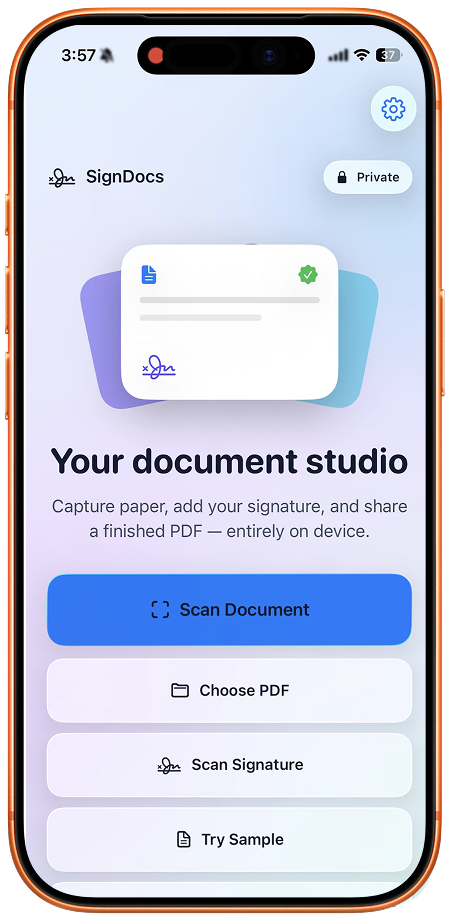
Шаги до сохранения описаны в руководстве по подписанию. Если начинали с бумаги, руководство по многостраничному сканированию поможет проверить комплектность.
Откройте файл перед вложением
Через Recent Docs откройте только что сохранённую копию. Осмотрите подпись в читаемом размере: страницу, положение и видимость. Просмотрите остальные страницы, чтобы заметить возможные пропуски.
В формах проверьте введённое имя, дату и обязательные ответы. Инструкция по заполнению в руководстве о подписи объясняет подготовку этих сведений.
Если доступны оригинал и подписанная копия, внимательно сравните их. Слово «подписано» в имени не доказывает, что подпись находится на нужной странице. Это подтверждается осмотром экспортированного документа.
Выберите способ отправки
- Выберите сохранённый документ, который хотите отправить.
- Откройте действие общего доступа.
- Выберите Почту, Сообщения, AirDrop или другое доступное совместимое приложение.
- Проверьте адресата и вложение до отправки или завершения передачи.
- Если получение важно, убедитесь, что сообщение или передача успешно завершились.
Список вариантов зависит от установленных приложений и сервисов. Если PDF сохранён в Файлах, можно использовать и средства общего доступа Apple. Следуйте инструкциям для вашей версии iOS или iPadOS.
Локальное сохранение не равно доставке
Сканирование, выделение подписи и создание PDF выполняются на устройстве. Электронная почта, сообщения и облачная загрузка имеют собственные требования к подключению. Сообщение в очереди не означает доставленное вложение.
Без интернета храните копию локально и отправьте, когда выбранный сервис станет доступен. Руководство по работе без интернета описывает подготовку и шаги, которым ещё может понадобиться сеть.
Проверьте конфиденциальность и требования
Отправка создаёт копию за пределами приложения. Получатель, принимающее приложение и хранилище работают с ней по своим правилам. Проверьте назначение до передачи личных сведений.
SignDocs встраивает изображение рукописной подписи. Если требуется цифровой сертификат, проверка личности или специальный портал, изображения может быть недостаточно. Заранее уточните принимаемый файл и процедуру.
Последняя проверка проста: откройте точное вложение или сохранённый результат, проверьте страницы и подпись и убедитесь, что отправляете нужному человеку.

Ваша бумага. Ваша подпись.
Один подписанный PDF.
Сканируйте документ, захватите рукописную подпись и сохраните подписанную копию с Signature Scan, также известным как SignDocs.
 Обработка на устройстве. iPhone и iPad с версией 26 или новее.
Источники и редакционные примечания
- Signature Scan: Sign PDFs — описание в App Store
- Apple iPhone User Guide: Share files and folders in Files
Подготовлено разработчиком по документации, предоставленным снимкам экрана и указанным источникам с помощью ИИ при написании и редактировании. На снимках показан английский интерфейс; системные меню зависят от версии ОС и языка. Независимые практические испытания не заявляются.