Após assinar um PDF no SignDocs, salve uma nova cópia, dê um nome reconhecível e abra essa cópia para conferir antes de compartilhar. Depois escolha Mail, Mensagens, AirDrop ou outro destino compatível. Conferir a saída real, em vez de confiar no nome, evita enviar o original sem assinatura.
Signature Scan: Sign PDFs, ou SignDocs, requer iOS 26 ou iPadOS 26 ou posterior. O PDF original é preservado ao criar uma cópia assinada.
Salve uma cópia reconhecível
Termine de posicionar a assinatura e escolha Save File. Nomeie para distinguir o documento do original e de rascunhos anteriores. Uma descrição clara é melhor do que vários nomes quase iguais.
Por exemplo, use um nome e uma data que você reconheça. Evite dados pessoais desnecessários no nome: o destinatário e o serviço de armazenamento podem vê-lo antes de abrir o PDF.
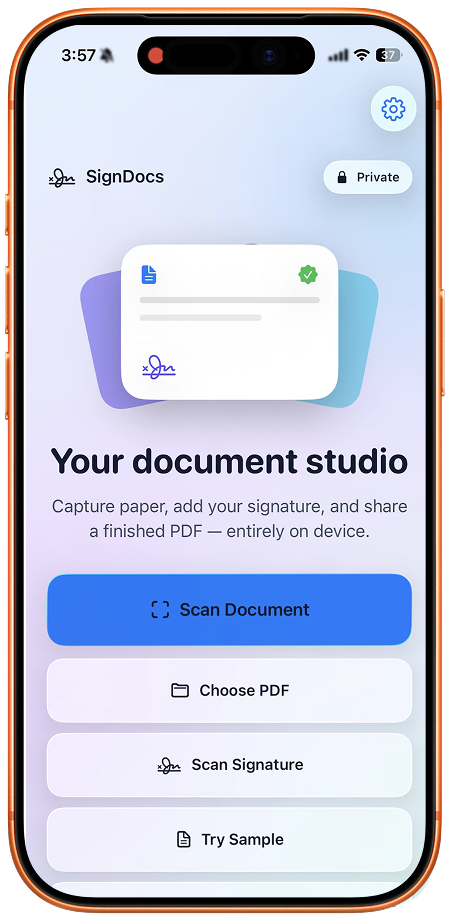
O guia de assinatura explica a edição antes de salvar. Se começou com papel, o guia de várias páginas ajuda a conferir se não faltou nenhuma.
Abra o arquivo antes de anexar
Use Recent Docs para reabrir a cópia recém-salva. Examine a assinatura em tamanho legível, verificando a página, a posição e a visibilidade. Percorra também as outras páginas em busca de omissões.
Em formulários, confira o nome digitado, a data e todas as respostas. As instruções de preenchimento no guia de assinatura mostram como completar esses dados antes de compartilhar.
Se tiver o original e a cópia assinada, compare-os com atenção. A palavra “assinado” no nome não prova a existência da assinatura na página correta; abrir a exportação confirma isso.
Escolha o destino
- Selecione o documento salvo que deseja enviar.
- Abra a ação de compartilhamento.
- Escolha Mail, Mensagens, AirDrop ou outro app compatível entre os disponíveis.
- Confira destinatário e anexo antes de enviar ou concluir a transferência.
- Se a entrega for importante, confirme que a mensagem ou transferência terminou com sucesso.
As opções dependem dos apps e serviços disponíveis no aparelho. Um PDF salvo no Arquivos também pode ser enviado pelos controles da Apple. Siga as instruções da versão do iOS ou iPadOS.
Salvar localmente não significa entregar
Digitalização, extração da assinatura e criação do PDF ocorrem no dispositivo. E-mail, mensagens e envio à nuvem têm requisitos próprios de conexão. Uma mensagem na fila não equivale a um anexo entregue.
Sem internet, mantenha a cópia local e envie quando o serviço estiver disponível. O guia de assinatura offline explica o preparo e as etapas que ainda podem precisar de conexão.
Confira privacidade e exigências
Compartilhar cria uma cópia fora do app. O destinatário, o app receptor e o armazenamento a tratam conforme suas próprias práticas. Confira o destino antes de enviar informações privadas.
O SignDocs incorpora uma imagem de assinatura manuscrita. Se exigirem certificado digital, verificação de identidade ou portal específico, essa imagem pode não cumprir a exigência. Confirme o formato ou processo aceito antes de confiar nele.
A última verificação é simples: abra o anexo exato ou o arquivo exportado, confirme páginas e assinatura e verifique se está enviando à pessoa certa.

Seu papel. Sua assinatura.
Um PDF assinado.
Digitalize um documento, capture sua assinatura manuscrita e salve uma cópia assinada com Signature Scan, também chamado SignDocs.
 Processamento no dispositivo. iPhone e iPad com versão 26 ou posterior.
Fontes e notas editoriais
- Signature Scan: Sign PDFs — descrição na App Store
- Apple iPhone User Guide: Share files and folders in Files
Preparado pelo desenvolvedor com documentação, capturas fornecidas e fontes citadas, com auxílio de IA na redação. As capturas mostram a interface em inglês; menus do sistema variam por versão e idioma. Não alegamos testes práticos independentes.