SignDocs에서 PDF에 서명한 뒤 새 사본을 저장하고 알아볼 수 있는 이름을 붙인 다음 공유 전에 해당 사본을 열어 확인하세요. 이후 Mail, 메시지, AirDrop 등 호환 목적지를 고릅니다. 파일명만 믿지 않고 실제 결과를 보면 서명하지 않은 원본을 잘못 보내는 일을 줄일 수 있습니다.
Signature Scan: Sign PDFs, 즉 SignDocs는 iOS 26 또는 iPadOS 26 이상이 필요합니다. 서명된 사본을 만들 때 원본 PDF는 유지합니다.
알아보기 쉬운 사본 저장
서명 배치를 마치고 Save File을 선택하세요. 원본이나 이전 초안과 구별할 수 있는 이름을 붙입니다. 거의 같은 이름을 여러 개 만드는 것보다 내용을 설명하는 이름이 유용합니다.
예를 들어 자신이 알아볼 문서명과 날짜를 사용하세요. 이름에 불필요한 개인정보를 넣지는 마세요. 수신자와 저장 서비스는 PDF를 열기 전에도 파일명을 볼 수 있습니다.
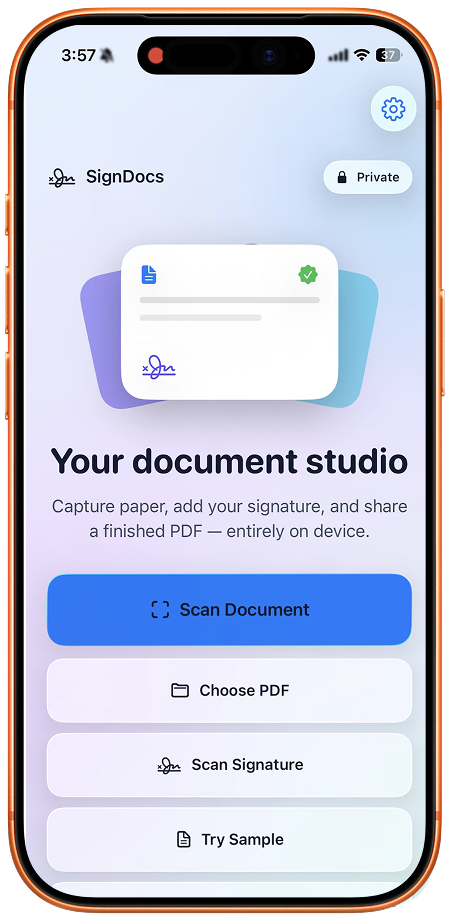
저장 전 편집은 PDF 서명 가이드를 보세요. 종이에서 시작했다면 여러 페이지 스캔 가이드로 누락된 페이지가 없는지 확인할 수 있습니다.
첨부 전에 저장한 PDF 열기
Recent Docs에서 방금 저장한 사본을 다시 엽니다. 읽기 좋은 크기로 서명의 페이지 번호, 위치와 선명도를 검토하고 나머지 페이지에도 빠진 내용이 없는지 보세요.
양식이라면 입력한 이름, 날짜와 필수 답변도 확인합니다. 서명 가이드의 양식 입력 과정에서 공유 전 해당 내용을 채우는 방법을 설명합니다.
원본과 서명된 사본이 모두 있다면 주의해서 비교하세요. 파일명에 ‘서명됨’이 들어가도 필요한 페이지에 서명이 있다는 증거가 되지는 않습니다. 내보낸 문서를 열어 확인해야 합니다.
공유 목적지 선택
- 전송할 저장 문서를 선택합니다.
- 공유 동작을 엽니다.
- 사용 가능한 Mail, 메시지, AirDrop 또는 호환 앱을 선택합니다.
- 전송이나 공유를 확정하기 전에 수신자와 첨부 파일을 확인합니다.
- 전달 여부가 중요하다면 메시지나 전송이 성공적으로 완료되었는지 확인합니다.
목적지는 기기에 설치된 앱과 서비스에 따라 달라집니다. 파일 앱에 PDF를 저장했다면 Apple의 공유 컨트롤도 사용할 수 있습니다. 해당 iOS 또는 iPadOS 버전의 설명을 따르세요.
로컬 저장과 전달은 다름
스캔, 서명 추출, PDF 생성은 기기에서 이루어집니다. 이메일, 메시지와 클라우드 업로드는 별도의 연결이 필요할 수 있습니다. 전송 대기 중인 메시지는 첨부가 전달된 상태와 다릅니다.
인터넷이 없으면 서명된 사본을 기기에 두고 서비스가 가능해졌을 때 보내세요. 오프라인 서명 가이드에서 미리 준비할 사항과 연결이 필요한 작업을 설명합니다.
개인정보와 문서 조건 확인
공유는 앱 밖에 사본을 만듭니다. 수신자, 수신 앱 또는 저장 서비스는 각자의 정책으로 처리합니다. 개인정보가 있는 문서를 보내기 전에 목적지를 확인하세요.
SignDocs는 손글씨 서명 이미지를 넣습니다. 수신자가 인증서 기반 디지털 서명, 신원 확인 또는 특정 포털을 요구하면 이미지로는 충족하지 못할 수 있습니다. 허용되는 파일이나 절차를 먼저 확인하세요.
마지막으로 정확한 첨부나 저장 결과를 열어 페이지와 서명을 확인하고 의도한 수신자에게 보내는지 검토하세요.

내 종이. 내 서명.
하나의 서명된 PDF.
Signature Scan, 즉 SignDocs로 문서를 스캔하고 손글씨 서명을 캡처해 서명된 사본을 저장하세요.
 기기 내 문서 처리. iPhone 및 iPad 버전 26 이상.
출처 및 편집 안내
앱 개발자가 제품 문서, 제공된 스크린샷 및 명시된 출처를 바탕으로 AI의 도움을 받아 작성하고 편집했습니다. 스크린샷의 앱 인터페이스는 영어이며 시스템 메뉴는 OS 버전과 언어에 따라 다릅니다. 독립적인 실사용 테스트를 했다고 주장하지 않습니다.