SignDocsでPDFに署名したら、新しいコピーを保存してわかりやすい名前を付け、共有前にそのコピーを開いて確認します。その後、メール、メッセージ、AirDropなど対応する送信先を選びます。名前だけでなく実際の出力を確認すれば、未署名の原本を送る間違いを防ぎやすくなります。
Signature Scan: Sign PDFs(SignDocs)にはiOS 26またはiPadOS 26以降が必要です。署名済みコピーを作っても元のPDFは保持されます。
区別できるコピーを保存する
署名の配置を終えたらSave Fileを選びます。未署名の原本や前の下書きと区別できる名前にしてください。似た名前を何個も並べるより、内容がわかる名前が役立ちます。
たとえば自分で判別できる文書名と日付を使います。必要以上の個人情報を名前に含めないでください。受信者や保存サービスには、PDFを開く前からその名前が見える場合があります。
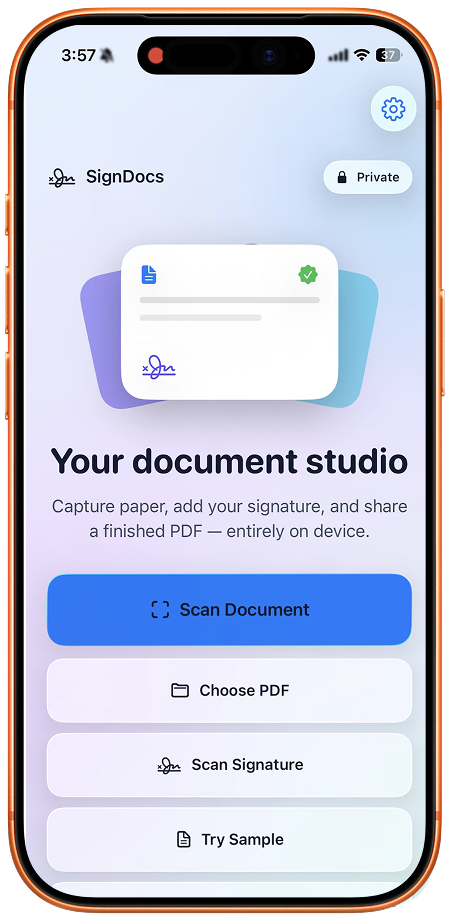
保存前の編集はPDFの署名ガイドを参照してください。紙から始めた場合は複数ページのスキャンガイドで、必要なページが入っているか確認できます。
添付する前に保存済みPDFを開く
Recent Docsで、今保存したコピーを開きます。読みやすい大きさで、署名のページ番号、位置、見え方を確認します。その他のページにも見落としがないか目を通します。
フォームなら入力した氏名、日付、必須の回答も見てください。署名ガイドのフォーム記入手順で、共有前の記入方法を説明しています。
原本と署名済みコピーが両方あるなら、慎重に比較します。名前に「署名済み」とあっても、必要なページに署名がある証明にはなりません。書き出しファイルを開いて確認することが大切です。
共有先を選ぶ
- 送信したい保存済み文書を選びます。
- 共有の操作を開きます。
- 利用可能なメール、メッセージ、AirDropなどの対応アプリを選びます。
- 送信や転送を確定する前に、受信者と添付ファイルを確認します。
- 到達が重要なら、メッセージや転送が正常に完了したことを確認します。
送信先は、端末にあるアプリとサービスによって異なります。ファイルアプリにPDFを保存したなら、Appleの共有操作も使えます。お使いのiOSまたはiPadOSの説明に従ってください。
端末への保存と到達は別
スキャン、署名抽出、PDF作成は端末内で行われます。メール、メッセージ、クラウドへのアップロードには、それぞれ接続条件があります。送信待ちのメッセージは、添付ファイルが届いた状態とは異なります。
インターネットがなければコピーを端末内に残し、使うサービスが利用可能になってから送信します。オフライン署名のガイドで準備と接続が必要な操作を説明しています。
プライバシーと文書の条件を確認する
共有するとアプリの外にコピーが作られ、受信者、受信アプリ、保存サービスの方針で扱われます。個人的な情報を含む書類を送る前に、宛先を確認してください。
SignDocsが埋め込むのは手書き署名の画像です。受信者が証明書付きデジタル署名、本人確認、特定のポータルを指定する場合、その画像では条件を満たさない可能性があります。受け付けるファイルや手順を確かめましょう。
最後に、実際の添付ファイルか保存出力を開いてページと署名を確認し、意図した相手に送られることを確かめてください。

自分の紙。自分の署名。
ひとつの署名済みPDF。
Signature Scan(SignDocs)で書類をスキャンし、手書きの署名を取り込んで署名済みコピーを保存できます。
 端末内で処理。iPhoneとiPadのバージョン26以降に対応。
出典と編集方針
アプリ開発者が製品資料、提供されたスクリーンショット、記載の出典を基に、AIの補助を受けて執筆・編集しています。画像のアプリ表示は英語で、システムメニューはOSと言語により異なります。独立した実機テストを行ったという主張はしていません。