Après avoir signé un PDF dans SignDocs, enregistrez une nouvelle copie, nommez-la clairement et ouvrez-la pour la vérifier avant de la partager. Choisissez ensuite Mail, Messages, AirDrop ou une autre destination compatible. Vérifier le véritable fichier plutôt que son seul nom évite d’envoyer l’original non signé.
Signature Scan: Sign PDFs (SignDocs) nécessite iOS 26 ou iPadOS 26 ou une version ultérieure. L’original reste intact lors de la création d’une copie signée.
Enregistrer une copie reconnaissable
Terminez le placement de la signature, puis choisissez Save File. Utilisez un nom distinguant ce fichier de l’original et des brouillons. Une description claire est préférable à une suite de noms presque identiques.
Par exemple, choisissez un titre et une date que vous reconnaîtrez. Évitez les données personnelles inutiles dans le nom : le destinataire et son service de stockage peuvent le voir avant même d’ouvrir le PDF.
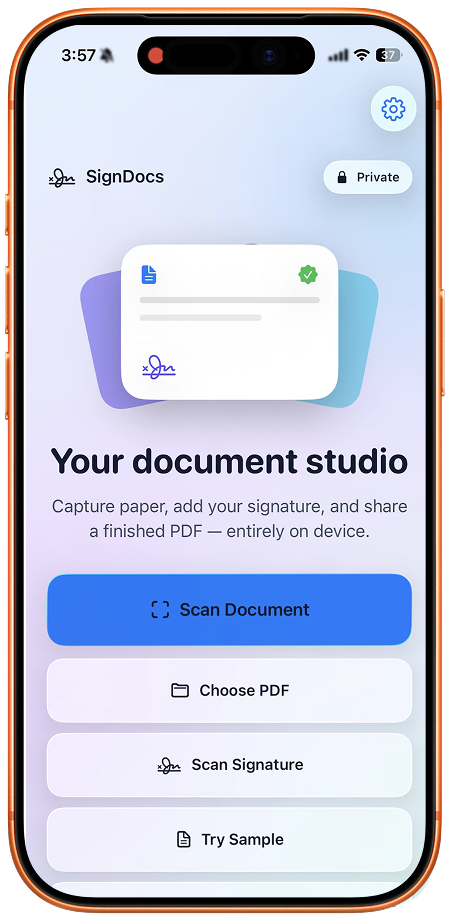
Le guide de signature PDF présente les étapes précédant l’enregistrement. Si vous partez de papier, le guide multipage aide à vérifier que toutes les pages sont présentes.
Ouvrir le PDF avant de le joindre
Retrouvez la nouvelle copie dans Recent Docs. Vérifiez la signature à une taille lisible : bonne page, emplacement et visibilité. Parcourez aussi les autres pages pour repérer un oubli.
Pour un formulaire, contrôlez le nom saisi, la date et toutes les réponses obligatoires. Le parcours de remplissage dans le guide de signature explique comment compléter ces informations avant le partage.
Si l’original et la copie signée sont tous deux disponibles, comparez-les. Le mot « signé » dans un nom ne prouve pas qu’une signature figure sur la bonne page ; seul l’examen du fichier exporté le confirme.
Choisir une destination de partage
- Sélectionnez le document enregistré à envoyer.
- Ouvrez son action de partage.
- Choisissez Mail, Messages, AirDrop ou une app compatible parmi les destinations disponibles.
- Vérifiez le destinataire et la pièce jointe avant l’envoi ou le transfert.
- Si la réception est importante, assurez-vous que l’envoi s’est terminé correctement.
Les destinations dépendent des apps et services présents sur l’appareil. Pour un PDF enregistré dans Fichiers, les commandes de partage Apple sont une autre possibilité. Suivez les instructions de votre version d’iOS ou d’iPadOS.
Enregistrer n’est pas livrer
La numérisation, l’extraction de signature et la création du PDF sont locales. E-mail, messagerie et téléversement dans le cloud ont leurs propres besoins de connexion. Un message en attente n’est pas une pièce jointe livrée.
Sans internet, gardez la copie signée localement et envoyez-la quand le service sera disponible. Le guide de signature hors ligne explique les préparatifs et les opérations qui nécessitent encore une connexion.
Vérifier la confidentialité et les exigences
Partager crée une copie hors de l’app. Le destinataire, l’app de réception ou le stockage la traite selon ses propres pratiques. Contrôlez la destination avant d’envoyer des informations privées.
SignDocs intègre une image de signature manuscrite. Si le destinataire exige un certificat, une vérification d’identité ou un portail précis, cette image peut ne pas convenir. Demandez quelle procédure ou quel fichier est accepté avant de vous y fier.
Pour finir, ouvrez la pièce jointe exacte ou le fichier enregistré, contrôlez les pages et la signature, puis assurez-vous de l’envoyer à la bonne personne.

Votre papier. Votre signature.
Un PDF signé.
Numérisez un document, capturez votre signature manuscrite et enregistrez une copie signée avec Signature Scan, aussi appelée SignDocs.
 Traitement sur l’appareil. iPhone et iPad sous version 26 ou ultérieure.
Sources et notes éditoriales
- Signature Scan: Sign PDFs — description App Store
- Apple iPhone User Guide: Share files and folders in Files
Préparé par le développeur à partir de la documentation, des captures fournies et des sources citées, avec l’aide de l’IA pour la rédaction. Les captures montrent une interface anglaise ; les menus système varient selon la version et la langue. Aucun test pratique indépendant n’est revendiqué.