O SignDocs permite capturar a assinatura vermelha no papel e preservar as cores de tinta compatíveis. Fotografe toda a escrita em papel liso e compare Clean, Balanced e Bold. Confira os traços vermelhos e o papel ao redor separadamente: um fundo limpo, por si só, não basta.
Capture e compare
Escreva com tinta vermelha em papel sem linhas, deixando margem. Coloque a folha plana sob luz uniforme. Na câmera de assinatura, enquadre toda a escrita, confira o foco e fotografe. Recorte sem cortar pontos ou traços longos. Compare as três prévias com o papel e salve a que conserva a escrita com clareza.
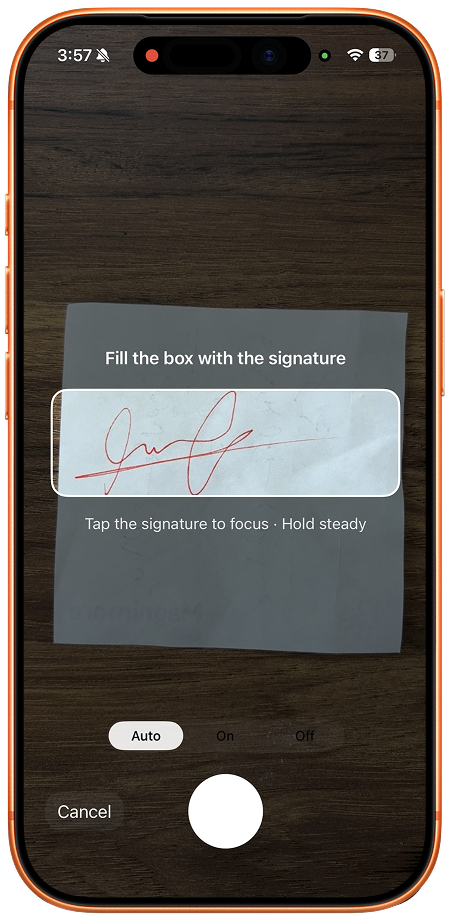
Confira a cor antes de salvar
Por exemplo, examine uma volta vermelha, o cruzamento dos traços e o espaço vazio dentro dela separadamente. Se houver uma mancha avermelhada no espaço vazio, confira se ela corresponde a tinta ou a uma marca no papel original. Se um traço vermelho real faltar em todas as prévias, fotografe novamente. Não escolha apenas porque as linhas restantes ficaram mais escuras. A limpeza não transforma uma assinatura preta em vermelha.
Use a assinatura vermelha
Nomeie a assinatura salva, por exemplo “Vermelha — captura do papel”, para diferenciá-la de uma versão preta. Abra um PDF pelo Arquivos, selecione a página e essa assinatura, depois arraste e use o gesto de pinça para posicioná-la. Salve uma cópia assinada separada e reabra em Recent Docs. Confira a escrita vermelha no tamanho final ao lado do texto antes de compartilhar esse arquivo.
Guia de captura · Limpeza do fundo
Limites e alternativas
Signature Scan: Sign PDFs (SignDocs) requer iOS/iPadOS 26 ou posterior. As exportações gratuitas são limitadas. Captura e limpeza ocorrem no dispositivo, sem conta ou upload para processamento. Instalação, compras/restaurações, acesso à nuvem e compartilhamento externo têm requisitos próprios de conexão. A escrita salva é uma imagem para PDF, não uma assinatura com certificado; não há exportação PNG independente estabelecida.
Se basta adicionar uma assinatura sem capturar a tinta vermelha do papel, o Pré-Visualização da Apple no iOS 26 pode ser suficiente. Consulte as instruções da Apple para essa versão abaixo; instalar outro app é opcional. O SignDocs é útil para capturar e reutilizar os traços reais da caneta vermelha.
Apple: assinar PDF no iOS 26 · Signature Scan: Sign PDFs — App Store

Seu papel. Sua assinatura.
Um PDF assinado.
Digitalize um documento, capture sua assinatura manuscrita e salve uma cópia assinada com Signature Scan, também chamado SignDocs.
 Processamento no dispositivo. iPhone e iPad com versão 26 ou posterior.
Fontes e notas editoriais
Preparado pelo desenvolvedor com documentação, capturas fornecidas e fontes citadas, com auxílio de IA na redação. As capturas mostram a interface em inglês; menus do sistema variam por versão e idioma. Não alegamos testes práticos independentes.