SignDocs admite capturar firmas rojas del papel conservando los colores de tinta compatibles. Fotografía toda la escritura sobre papel liso y compara Clean, Balanced y Bold. Revisa por separado los trazos rojos y el papel alrededor: un fondo limpio no basta para dar por buena la firma.
Capturar y comparar
Escribe con tinta roja en papel sin líneas y deja margen alrededor. Coloca la hoja plana con luz uniforme. En la cámara de firmas, enfoca toda la escritura y captura la imagen. Recorta sin cortar puntos ni trazos largos. Compara las tres vistas previas con el papel y guarda la que conserve claramente la escritura.
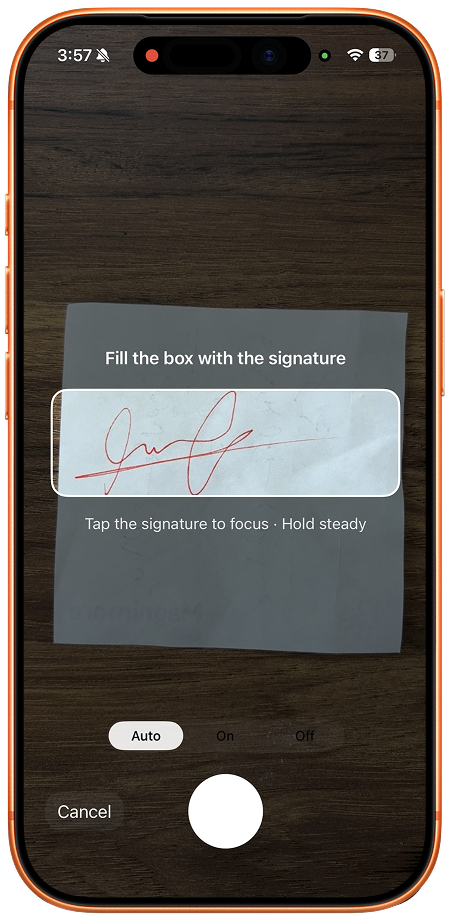
Comprobar el color antes de guardar
Por ejemplo, revisa por separado un bucle rojo, el cruce de líneas y el espacio vacío interior. Si queda una mancha rojiza en ese espacio, comprueba si corresponde a tinta o a una marca del papel original. Si falta un trazo rojo real en todas las vistas previas, vuelve a capturarlo. No elijas solo porque las líneas restantes sean más oscuras. La limpieza no sirve para convertir una firma negra en roja.
Usar la firma roja
Nombra la firma guardada, por ejemplo «Roja — captura del papel», para distinguirla de una versión negra. Abre un PDF desde Archivos, selecciona la página y esa firma, y arrastra y pellizca para colocarla. Guarda una copia firmada independiente y vuelve a abrirla en Recent Docs. Revisa la escritura roja a su tamaño final junto al texto antes de compartir ese archivo concreto.
Guía de captura · Limpiar el fondo
Límites y alternativas
Signature Scan: Sign PDFs (SignDocs) requiere iOS/iPadOS 26 o posterior. Las exportaciones gratuitas son limitadas. La captura y la limpieza se realizan en el dispositivo, sin cuenta ni subida para procesamiento. Instalación, compras/restauraciones, recuperación desde la nube y envío externo tienen requisitos de conexión propios. La escritura guardada es una imagen para PDF, no una firma con certificado; no hay un exportado PNG independiente confirmado.
Si solo necesitas añadir una firma sin capturar la tinta roja del papel, Vista Previa de Apple en iOS 26 puede bastar. Consulta las instrucciones de Apple para esa versión enlazadas abajo; instalar otra app es opcional. SignDocs ayuda a capturar y reutilizar los trazos reales de la tinta roja.
Apple: firmar PDF en iOS 26 · Signature Scan: Sign PDFs — App Store

Tu papel. Tu firma.
Un PDF firmado.
Escanea un documento, captura tu firma manuscrita y guarda una copia firmada con Signature Scan: Sign PDFs, también conocida como SignDocs.
 Procesamiento de documentos en el dispositivo. Para iPhone y iPad con la versión 26 o posterior.
Fuentes y notas editoriales
Preparado por el desarrollador de la app con documentación del producto, capturas proporcionadas y las fuentes anteriores, con ayuda de IA para redactar y editar. Las capturas muestran SignDocs con etiquetas en inglés; los menús del sistema pueden variar según la versión o el idioma del sistema operativo. Esta guía no afirma que se hayan realizado pruebas prácticas independientes.