SignDocs menyokong rakaman tandatangan merah daripada kertas sambil mengekalkan warna dakwat yang disokong. Rakam keseluruhan tulisan pada kertas kosong, kemudian bandingkan Clean, Balanced dan Bold. Periksa garisan merah dan kertas di sekelilingnya secara berasingan; latar yang bersih sahaja belum mencukupi.
Rakam dan bandingkan
Tulis dengan dakwat merah pada kertas tanpa garisan dan tinggalkan ruang di sekelilingnya. Letakkan kertas rata dalam cahaya sekata. Dalam kamera tandatangan, pastikan seluruh tulisan jelas sebelum merakam. Pangkas tanpa memotong titik atau garisan panjang. Bandingkan ketiga-tiga pratonton dengan tulisan pada kertas dan simpan hasil yang mengekalkan garisan dengan jelas.
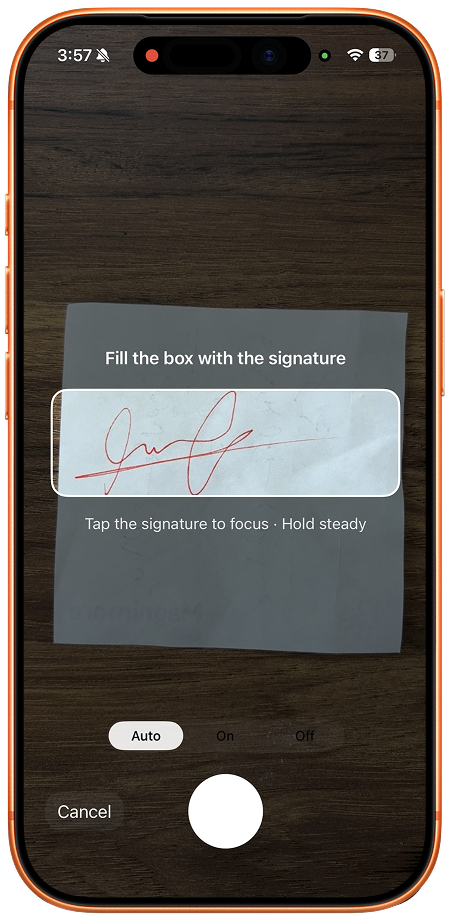
Semak warna sebelum menyimpan
Contohnya, periksa gelung merah, tempat garisan bersilang dan ruang kosong di dalamnya secara berasingan. Jika tompok kemerahan kekal dalam ruang kosong, semak sama ada terdapat dakwat atau tanda pada kertas asal. Jika garisan merah sebenar hilang dalam semua pratonton, rakam semula. Jangan memilih hanya kerana garisan yang tinggal lebih gelap. Pembersihan bukan cara menukar tandatangan hitam menjadi merah.
Gunakan tandatangan merah
Namakan tandatangan tersimpan, misalnya “Merah — rakaman kertas”, supaya berbeza daripada versi hitam. Buka PDF daripada Files, pilih halaman dan tandatangan itu, kemudian seret dan cubit untuk meletakkannya. Simpan salinan bertandatangan yang berasingan dan buka semula daripada Recent Docs. Semak tulisan merah pada saiz akhir di sebelah teks dokumen sebelum berkongsi fail tersebut.
Panduan rakaman · Pembersihan latar
Had dan pilihan lain
Signature Scan: Sign PDFs (SignDocs) memerlukan iOS/iPadOS 26 atau lebih baharu. Eksport percuma terhad. Rakaman dan pembersihan berlaku pada peranti tanpa akaun atau muat naik untuk pemprosesan. Pemasangan, pembelian/pemulihan, pengambilan awan dan perkongsian luar mempunyai keperluan sambungan tersendiri. Tulisan tersimpan ialah imej untuk PDF, bukan tandatangan sijil; eksport PNG berasingan tidak disahkan.
Jika anda hanya mahu menambah tandatangan tanpa mengambil tulisan merah daripada kertas, Preview Apple pada iOS 26 mungkin mencukupi. Rujuk arahan Apple mengikut versi di bawah; pemasangan aplikasi tambahan ialah pilihan. SignDocs berguna untuk merakam dan menggunakan semula garisan pen merah sebenar.
Apple: tandatangani PDF pada iOS 26 · Signature Scan: Sign PDFs — App Store

Kertas anda. Tandatangan anda.
Satu PDF bertandatangan.
Imbas dokumen, rakam tulisan tangan dan simpan salinan bertandatangan dengan Signature Scan, juga dikenali sebagai SignDocs.
 Pemprosesan pada peranti. iPhone dan iPad versi 26 atau lebih baharu.
Sumber dan nota editorial
Disediakan oleh pembangun menggunakan dokumentasi produk, tangkapan skrin yang dibekalkan dan sumber yang dinyatakan, dengan bantuan AI untuk penulisan. Skrin menunjukkan antara muka bahasa Inggeris; menu sistem berbeza mengikut versi dan bahasa. Tiada dakwaan ujian praktikal bebas.