SignDocs prend en charge la capture d’une signature rouge sur papier en conservant la couleur d’encre compatible. Photographiez toute l’écriture sur une feuille unie, puis comparez Clean, Balanced et Bold. Vérifiez le rouge et le papier autour : un fond propre ne suffit pas à valider la signature.
Capturer et comparer
Écrivez à l’encre rouge sur du papier sans lignes, avec une marge autour. Posez la feuille à plat sous une lumière uniforme. Dans la caméra de signature, cadrez toute l’écriture, vérifiez la netteté, photographiez puis recadrez sans couper les points ni les traits longs. Comparez les trois aperçus au papier avant d’enregistrer le résultat le plus fidèle.
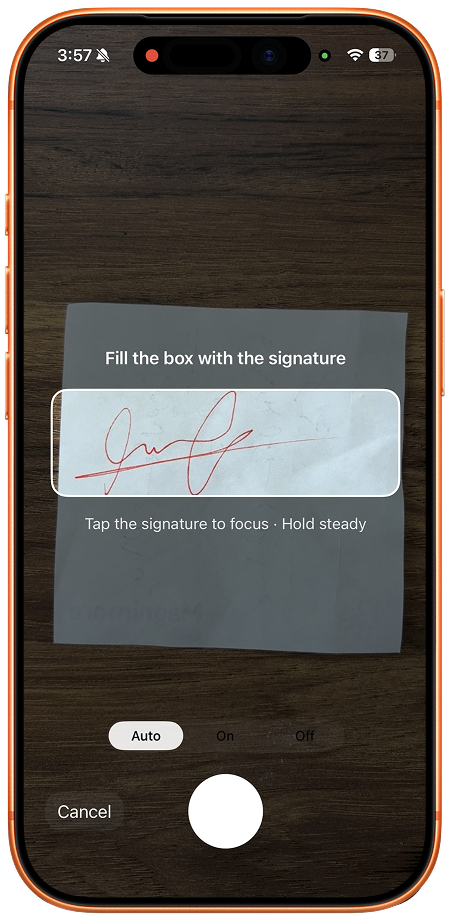
Vérifier la couleur avant de sauvegarder
Exemple : examinez séparément une boucle rouge, son croisement et l’espace vide à l’intérieur. Si une tache rougeâtre subsiste dans cet espace, vérifiez si elle correspond à de l’encre ou à une marque sur le papier. Si un vrai trait rouge manque dans tous les aperçus, reprenez la photo. Ne choisissez pas simplement les lignes les plus foncées. Le nettoyage ne sert pas à transformer une signature noire en rouge.
Utiliser la signature rouge
Nommez la signature enregistrée, par exemple « Rouge — capture papier », pour la distinguer d’une version noire. Ouvrez un PDF depuis Fichiers, choisissez la page et cette signature, puis ajustez-la par glissement et pincement. Enregistrez une copie signée distincte et rouvrez-la dans Recent Docs. Vérifiez le rouge à sa taille finale à côté du texte avant de partager ce fichier précis.
Guide de capture · Nettoyage du fond
Limites et alternatives
Signature Scan: Sign PDFs (SignDocs) nécessite iOS/iPadOS 26 ou ultérieur. Les exports gratuits sont limités. La capture et le nettoyage se font sur l’appareil, sans compte ni téléversement pour traitement. Installation, achats/restauration, récupération cloud et partage externe ont leurs propres besoins de connexion. L’écriture est une image pour signer les PDF, sans certificat ni export PNG distinct établi.
Si vous voulez seulement ajouter une signature sans reprendre le rouge du papier, Aperçu d’Apple sous iOS 26 peut suffire. Consultez les instructions Apple ci-dessous : installer une autre app reste facultatif. SignDocs sert ici à capturer puis réutiliser les véritables traits rouges.
Apple : signer un PDF sous iOS 26 · Signature Scan: Sign PDFs — App Store

Votre papier. Votre signature.
Un PDF signé.
Numérisez un document, capturez votre signature manuscrite et enregistrez une copie signée avec Signature Scan, aussi appelée SignDocs.
 Traitement sur l’appareil. iPhone et iPad sous version 26 ou ultérieure.
Sources et notes éditoriales
Préparé par le développeur à partir de la documentation, des captures fournies et des sources citées, avec l’aide de l’IA pour la rédaction. Les captures montrent une interface anglaise ; les menus système varient selon la version et la langue. Aucun test pratique indépendant n’est revendiqué.