Para digitalizar sua assinatura manuscrita no iPhone, escreva em papel liso e fotografe com o guia de câmera do SignDocs. Recorte a escrita, escolha a extração que mantém os traços nítidos e salve na biblioteca de assinaturas. Depois, reutilize-a para assinar um PDF dentro do app.
Isso difere de digitalizar um documento inteiro: o objetivo é isolar a escrita e remover o papel ao redor. Signature Scan: Sign PDFs, também chamado SignDocs, requer iOS 26 ou iPadOS 26 ou posterior.
Prepare o papel e a iluminação
Use papel sem linhas e deixe espaço em volta da assinatura. O processo oferece suporte a tinta preta, vermelha e azul-escura. Escreva em um tamanho confortável; uma assinatura muito pequena fornece menos detalhes à câmera.
Coloque o papel sobre uma superfície plana, com luz uniforme. Evite a sombra da mão e do telefone. Se houver dobras, textura ou outras anotações muito próximas, escolha uma parte limpa antes de fotografar.
Capture a assinatura
- Abra a opção de digitalização de assinatura no SignDocs.
- Posicione o iPhone com a assinatura dentro do guia da câmera.
- Mantenha o aparelho firme e a escrita em foco; então capture a imagem.
- Recorte incluindo toda a assinatura, até pontos de letras e sublinhados longos.
- Avance às prévias de extração e compare os resultados.
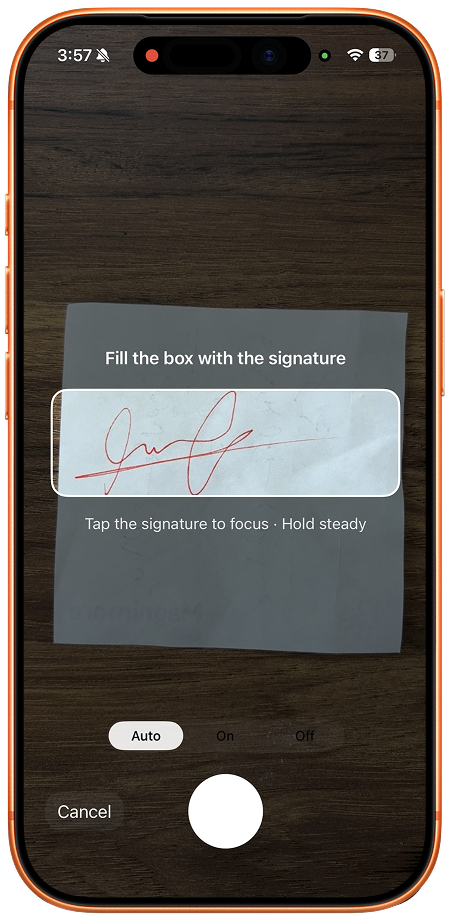
Se a imagem estiver desfocada, fotografe novamente. Uma limpeza mais forte não recupera o foco e pode produzir uma assinatura menos fiel.
Escolha Clean, Balanced ou Bold
Compare essas variantes para equilibrar remoção do papel e detalhes dos traços. Observe as partes mais finas, não apenas as linhas grossas. O melhor resultado mantém a assinatura legível no documento que será assinado.
Um traço apagado ou uma sombra de papel é motivo para verificar outra prévia ou repetir a captura. Veja o guia de remoção do fundo para uma verificação mais detalhada.
Corrija uma assinatura fraca ou incompleta
Se um traço fino desaparecer, examine a captura original antes de escolher uma versão mais forte. Nenhuma prévia restaura tinta desfocada, cortada ou ausente na fotografia.
- Verifique se a captura está em foco e se todos os traços estão no quadro. Se necessário, refaça a foto.
- Deixe o papel plano sob luz uniforme. Mova a mão e o telefone para não projetarem sombras e estabilize o iPhone.
- Preserve espaço para pontos, floreios e pontas de traços. Não corte junto de uma marca clara.
- Compare Clean, Balanced e Bold no tamanho em que usará a assinatura. Observe os traços finos e escolha a versão que os mantém visíveis com remoção suficiente do fundo.
- Se faltar o mesmo traço em todas, fotografe novamente ou escreva outra assinatura em papel liso com tinta compatível. A prévia não recria detalhes ausentes.
Antes de compartilhar, coloque a assinatura em um PDF e confira a cópia exportada em tamanho legível. Se só precisa adicionar uma assinatura sem capturar a escrita no papel, as ferramentas de assinatura da Apple podem bastar.
Salve para o próximo PDF
Guarde a assinatura na biblioteca local do app. Você pode reutilizar, renomear e excluir assinaturas. Dê nomes reconhecíveis se mantiver várias versões.
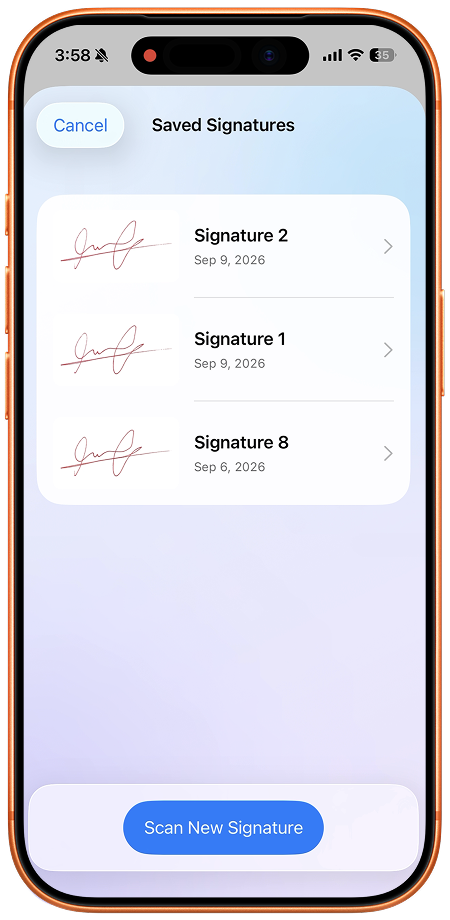
Salvar nessa biblioteca não garante uma exportação PNG separada. O recurso prepara a assinatura para uso nos PDFs dentro do SignDocs. Abra um PDF, selecione a assinatura e a página certa e ajuste com os gestos de arrastar e pinçar. O guia de assinatura de PDF detalha esse processo.
Mantenha o controle do resultado
Captura, recorte e remoção do fundo acontecem no dispositivo, sem envio da assinatura para processamento. Ao compartilhar um PDF assinado, porém, a cópia passa ao destinatário e ao serviço escolhido, sujeitos às práticas deles.
Proteja o acesso ao aparelho e use assinaturas somente com autorização. Confira tamanho e posição no PDF exportado antes do envio: uma boa captura ainda precisa estar no lugar certo.

Seu papel. Sua assinatura.
Um PDF assinado.
Digitalize um documento, capture sua assinatura manuscrita e salve uma cópia assinada com Signature Scan, também chamado SignDocs.
 Processamento no dispositivo. iPhone e iPad com versão 26 ou posterior.
Fontes e notas editoriais
- Signature Scan: Sign PDFs — descrição na App Store
- Apple iPhone User Guide: Fill out forms, sign documents, and create signatures
Preparado pelo desenvolvedor com documentação, capturas fornecidas e fontes citadas, com auxílio de IA na redação. As capturas mostram a interface em inglês; menus do sistema variam por versão e idioma. Não alegamos testes práticos independentes.