SignDocs unterstützt das Erfassen roter Handschrift auf Papier und erhält unterstützte Tintenfarben. Nimm die ganze Unterschrift auf glattem Papier auf und vergleiche Clean, Balanced und Bold. Prüfe rote Linien und Papierflächen getrennt: Ein sauberer Hintergrund allein reicht nicht zur Beurteilung.
Aufnehmen und vergleichen
Schreibe mit roter Tinte auf unliniertes Papier und lasse etwas Rand. Lege das Blatt flach in gleichmäßiges Licht. Erfasse in der Unterschriftskamera die vollständige, scharf gestellte Schrift. Schneide keine Punkte oder langen Linien ab. Vergleiche alle drei Vorschauen mit dem Papier und speichere die Variante, die die Schrift klar erhält.
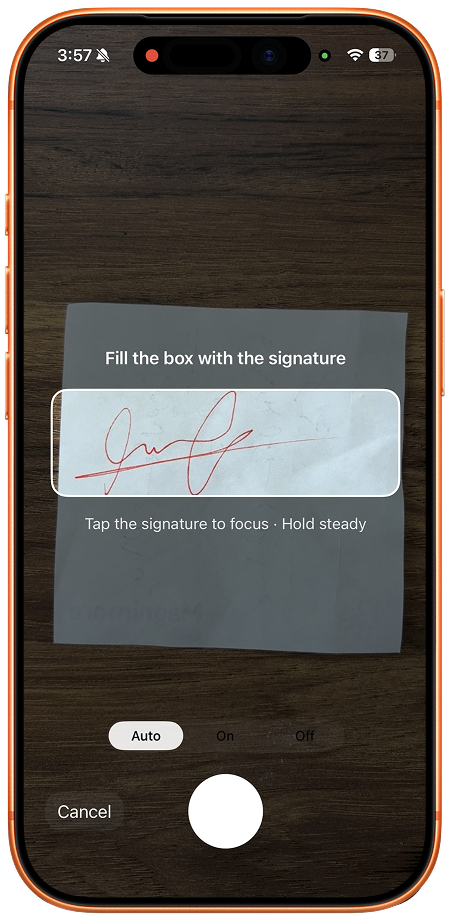
Farbe vor dem Speichern prüfen
Beispiel: Prüfe eine rote Schleife, ihre Kreuzung und den leeren Innenraum einzeln. Bleibt innen ein rötlicher Fleck, sieh auf dem Papier nach, ob dort tatsächlich Tinte oder eine Papiermarkierung ist. Fehlt eine echte rote Linie in allen Vorschauen, fotografiere erneut. Wähle nicht nur nach der Dunkelheit der übrigen Linien. Die Bereinigung färbt keine schwarze Unterschrift rot um.
Rote Unterschrift verwenden
Benenne die gespeicherte Unterschrift etwa „Rot — Papieraufnahme“, damit du sie von einer schwarzen Version unterscheiden kannst. Öffne ein PDF aus Dateien, wähle Seite und Unterschrift und passe Position und Größe durch Ziehen und Aufziehen an. Speichere eine separate signierte Kopie und öffne sie in Recent Docs erneut. Kontrolliere die rote Schrift in der endgültigen Größe neben dem Dokumenttext, bevor du genau diese Datei teilst.
Aufnahmeanleitung · Hintergrund bereinigen
Grenzen und Alternativen
Signature Scan: Sign PDFs (SignDocs) benötigt iOS/iPadOS 26 oder neuer. Kostenlose Exporte sind begrenzt. Aufnahme und Bereinigung erfolgen auf dem Gerät, ohne Konto oder Upload zur Verarbeitung. Installation, Käufe/Wiederherstellung, Cloudabruf und externes Teilen haben eigene Verbindungsanforderungen. Die Handschrift ist ein Bild für PDFs, keine Zertifikatssignatur; ein separater PNG-Export ist nicht belegt.
Wenn du nur eine Unterschrift hinzufügen möchtest und die rote Handschrift vom Papier nicht brauchst, kann Apples Vorschau unter iOS 26 ausreichen. Die versionsbezogene Apple-Anleitung ist unten verlinkt; eine weitere App ist optional. SignDocs hilft hier beim Erfassen und Wiederverwenden deiner tatsächlichen roten Federstriche.
Apple: PDF-Formulare unter iOS 26 signieren · Signature Scan: Sign PDFs — App Store

Dein Papier. Deine Unterschrift.
Ein signiertes PDF.
Scanne ein Dokument, erfasse deine Handschrift und speichere eine signierte Kopie mit Signature Scan: Sign PDFs — auch bekannt als SignDocs.
 Dokumentverarbeitung auf dem Gerät. Für iPhone und iPad mit Version 26 oder neuer.
Quellen und redaktionelle Hinweise
Erstellt vom Entwickler der App auf Grundlage der Produktdokumentation, bereitgestellter Screenshots und der oben genannten Quellen; beim Entwurf und Redigieren kam KI zum Einsatz. Die Screenshots zeigen SignDocs mit englischen Oberflächenbeschriftungen; Systemmenüs können je nach Betriebssystemversion oder Sprache abweichen. Diese Anleitung behauptet keine unabhängigen Praxistests.