SignDocs는 종이에 쓴 빨간 서명 캡처와 지원되는 잉크 색 유지 기능을 제공합니다. 무지에 쓴 서명 전체를 촬영한 뒤 Clean, Balanced, Bold를 비교하세요. 배경이 깨끗한지만 보지 말고 빨간 획과 주변 종이를 각각 확인해야 합니다.
촬영하고 비교하기
줄 없는 종이에 빨간 펜으로 서명하고 주변에 여백을 남기세요. 종이를 평평하게 놓고 고르게 밝힙니다. 서명 카메라에서 전체 글씨에 초점을 맞춰 촬영하고 점이나 긴 획을 자르지 않도록 자릅니다. 세 미리보기를 종이의 실제 글씨와 비교한 뒤 획이 선명하게 남는 결과를 저장하세요.
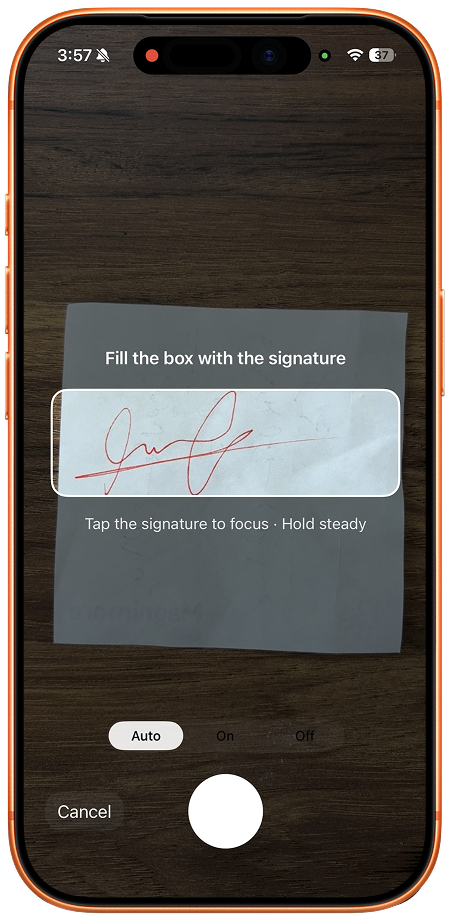
저장 전 색 확인
예를 들어 빨간 고리의 선, 교차점, 고리 안의 빈 공간을 따로 살펴보세요. 빈 공간에 붉은 얼룩이 남으면 원래 종이에 잉크나 자국이 있었는지 확인합니다. 실제 빨간 획이 모든 미리보기에서 빠진다면 다시 촬영하세요. 남은 선이 더 진하다는 이유만으로 고르지 마세요. 배경 정리는 검은 서명을 빨간색으로 바꾸는 기능이 아닙니다.
빨간 서명 사용
저장한 서명에 “빨강 — 종이 캡처”처럼 이름을 붙여 검은 버전과 구별하세요. 파일에서 PDF를 열고 페이지와 저장한 서명을 선택한 뒤 드래그와 핀치로 배치합니다. 별도의 서명된 사본을 저장하고 Recent Docs에서 다시 여세요. 문서 글씨 옆에서 최종 크기의 빨간 획을 확인한 다음 그 파일을 공유하세요.
제한과 기본 기능
Signature Scan: Sign PDFs(SignDocs)는 iOS/iPadOS 26 이상이 필요하며 무료 내보내기에는 제한이 있습니다. 캡처와 배경 정리는 계정이나 처리용 업로드 없이 기기에서 수행됩니다. 설치, 구매·복원, 클라우드 가져오기, 외부 공유에는 별도의 연결 조건이 있습니다. 저장된 손글씨는 PDF용 이미지이며 인증서 서명이 아닙니다. 별도 PNG 내보내기도 확인된 기능이 아닙니다.
종이의 빨간 글씨를 가져올 필요 없이 서명만 추가한다면 iOS 26의 Apple 기본 미리보기로 충분할 수 있습니다. 아래 버전별 Apple 안내를 참고하세요. 추가 앱 설치는 선택 사항입니다. SignDocs는 실제 빨간 펜 획을 캡처하고 재사용할 때 유용합니다.
Apple: iOS 26에서 PDF 서명 · Signature Scan: Sign PDFs — App Store

내 종이. 내 서명.
하나의 서명된 PDF.
Signature Scan, 즉 SignDocs로 문서를 스캔하고 손글씨 서명을 캡처해 서명된 사본을 저장하세요.
 기기 내 문서 처리. iPhone 및 iPad 버전 26 이상.
출처 및 편집 안내
앱 개발자가 제품 문서, 제공된 스크린샷 및 명시된 출처를 바탕으로 AI의 도움을 받아 작성하고 편집했습니다. 스크린샷의 앱 인터페이스는 영어이며 시스템 메뉴는 OS 버전과 언어에 따라 다릅니다. 독립적인 실사용 테스트를 했다고 주장하지 않습니다.