SignDocsは紙に書いた赤い署名の取り込みと、対応するインク色の保持に対応しています。無地の紙に書いた署名全体を撮影し、Clean、Balanced、Boldを比較します。背景がきれいかどうかに加え、赤い筆跡そのものを確認してください。
撮影して比較する
罫線のない紙に赤いペンで署名し、周りに余白を残します。紙を平らに置き、均一に照らします。署名用カメラで全体にピントを合わせて撮影し、点や長い線を切らずにトリミングします。3種類のプレビューを紙の筆跡と比べ、文字を明瞭に残す結果を保存します。
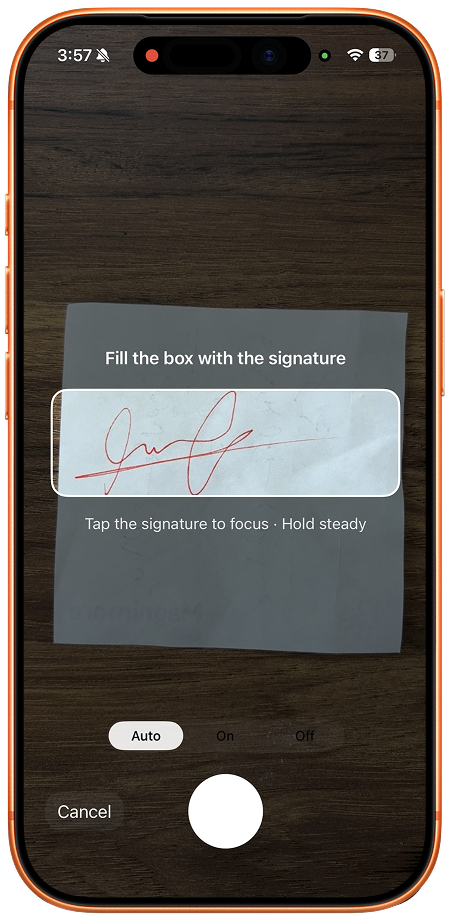
保存前に色を確認する
例えば、赤い輪の線、線が交差する部分、輪の内側の空白を別々に見ます。空白に赤みのある斑点が残るなら、元の紙にもインクや汚れがないか確認します。本来の赤い線が全プレビューで欠けるなら撮り直してください。残った線が濃いという理由だけで選ばないようにします。背景除去は黒い署名を赤く変える機能ではありません。
赤い署名を使う
保存する署名に「赤・紙から撮影」などの名前を付け、黒い版と区別します。ファイルからPDFを開き、ページと保存した署名を選び、ドラッグとピンチで配置します。別の署名済みコピーを保存し、Recent Docsから開き直します。文書の文字と並べた最終サイズで赤い筆跡を確認してから、そのファイルを共有します。
制限と標準機能
Signature Scan: Sign PDFs(SignDocs)にはiOS/iPadOS 26以降が必要で、無料の書き出しには制限があります。撮影と背景除去は端末内で行い、処理用アップロードやアカウントは不要です。インストール、購入・復元、クラウド取得、外部共有には別の接続条件があります。保存するのはPDF用の署名画像で、証明書付き署名ではなく、独立したPNG書き出しも確認されていません。
紙の赤い筆跡を取り込む必要がなく、署名の追加だけならiOS 26のApple標準プレビューで足りる場合があります。下のAppleのバージョン別手順を参照してください。別アプリの導入は任意です。SignDocsは紙の赤い筆跡を取り込んで再利用したいときに役立ちます。

自分の紙。自分の署名。
ひとつの署名済みPDF。
Signature Scan(SignDocs)で書類をスキャンし、手書きの署名を取り込んで署名済みコピーを保存できます。
 端末内で処理。iPhoneとiPadのバージョン26以降に対応。
出典と編集方針
アプリ開発者が製品資料、提供されたスクリーンショット、記載の出典を基に、AIの補助を受けて執筆・編集しています。画像のアプリ表示は英語で、システムメニューはOSと言語により異なります。独立した実機テストを行ったという主張はしていません。