Uma assinatura fotografada no papel pode deixar um retângulo branco quando colocada sobre outro documento. No SignDocs, capture a escrita com a câmera de assinatura, recorte ao redor e compare Clean, Balanced e Bold. Escolha o resultado que remove o papel sem prejudicar seus traços reais.
O resultado é usado para assinar PDFs dentro do app. Este guia não pressupõe exportação de PNG transparente separado. Signature Scan: Sign PDFs, também chamado SignDocs, requer iOS 26 ou iPadOS 26 ou posterior.
Comece com uma captura nítida
A remoção de fundo depende da imagem fornecida. Use papel liso, tinta compatível preta, vermelha ou azul-escura e iluminação uniforme. Mantenha a câmera em foco e evite sombras sobre a escrita.
Se fotografou a página inteira, recorte para que a assinatura seja o assunto principal. Não corte traços finos finais nem sublinhados. O guia de captura explica a preparação e a fotografia.
Compare as prévias de extração
- Capture a assinatura na câmera dedicada do SignDocs.
- Ajuste o recorte para incluir toda a escrita e retirar papel desnecessário.
- Abra os resultados disponíveis.
- Compare Clean, Balanced e Bold, sem escolher apenas pelo nome.
- Examine tanto o papel em volta quanto os traços finos da assinatura.
- Salve a versão que mantém a escrita fiel ou fotografe novamente se nenhuma servir.
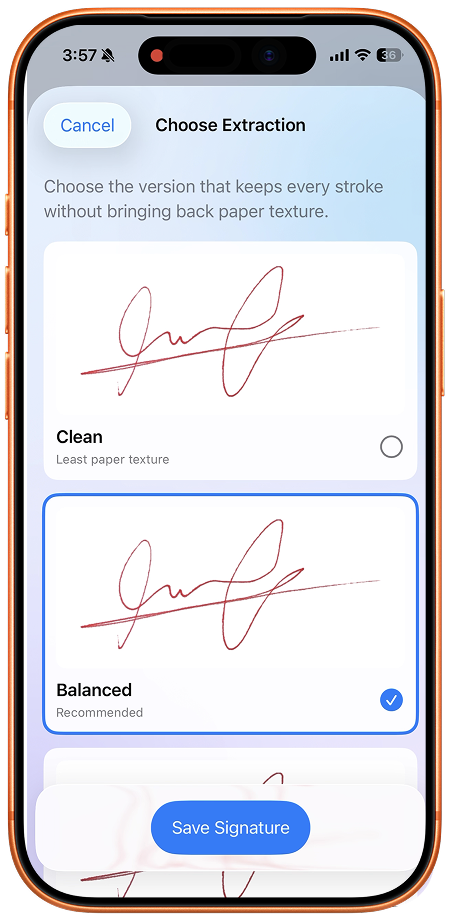
O objetivo é uma assinatura legível no PDF de destino. Remover mais fundo não é melhor quando também elimina parte da escrita.
Corrija sombras ou traços ausentes
Se restar sombra de papel, procure luz mais uniforme e repita a captura. Uma luz atrás do telefone pode projetar a sombra dele sobre a folha; altere a posição.
Se desaparecer um traço fino, examine outra variante. Uma assinatura fraca ou fotografia desfocada exige primeiro uma captura melhor. Escrever novamente em outra folha pode ajudar mais do que repetir a limpeza na mesma imagem ruim.
Se a cor diferir da tinta original, compare a captura com o papel sob luz neutra. O SignDocs foi projetado para preservar cores compatíveis, mas você deve avaliar o resultado antes de salvar.
Confira a assinatura no PDF
Abra o documento, coloque a assinatura salva e examine suas bordas. Ela deve ficar sobre a página sem encobrir o texto com um bloco branco. Ajuste para uma largura razoável e verifique a legibilidade.
O guia de assinatura no iPhone explica posição e salvamento. Como o SignDocs cria uma cópia assinada separada, confira também o arquivo exportado, além da prévia do editor.
Entenda o que a limpeza altera
Remover o papel altera a imagem da assinatura, não o texto nem a estrutura do PDF. Esse recurso não verifica identidade e não cria assinatura digital baseada em certificado.
Recorte e remoção de fundo acontecem no iPhone ou iPad, sem necessidade de enviar a assinatura a um site. Compartilhar o PDF final é uma ação separada que entrega uma cópia ao destino escolhido.

Seu papel. Sua assinatura.
Um PDF assinado.
Digitalize um documento, capture sua assinatura manuscrita e salve uma cópia assinada com Signature Scan, também chamado SignDocs.
 Processamento no dispositivo. iPhone e iPad com versão 26 ou posterior.
Fontes e notas editoriais
Preparado pelo desenvolvedor com documentação, capturas fornecidas e fontes citadas, com auxílio de IA na redação. As capturas mostram a interface em inglês; menus do sistema variam por versão e idioma. Não alegamos testes práticos independentes.