Para conferir duas assinaturas manuscritas diferentes em um PDF, associe cada escrita autorizada à linha identificada da pessoa correspondente. No SignDocs, selecione e posicione a primeira escrita, depois escolha a segunda separadamente. Confira ambas na cópia achatada salva. Ver duas marcas não confirma que cada linha recebeu a escrita correta.
Relacione as pessoas às linhas
Use a escrita somente com a autorização de cada pessoa para este documento. Confirme que o destinatário aceita imagens de assinaturas manuscritas. Este processo não solicita assinaturas remotamente nem verifica identidades.
Abra o PDF original sem alterações pelo app Arquivos e confira título e número de páginas. Baixe uma fonte que esteja apenas na nuvem enquanto houver conexão. Anote página, pessoa e data exigida para cada linha. Esclareça uma identificação ambígua antes de posicionar qualquer escrita.
Por exemplo, numa entrega de equipamentos do clube, Alex devolve o material e Sam o recebe. Anote “devolução: Alex” e “recebimento: Sam”. As duas linhas podem ficar na mesma página. A proximidade não significa que a primeira assinatura deva ser duplicada para representar outra pessoa.
Escolha cada escrita separadamente
- Escolha a escrita autorizada de Alex na biblioteca local ou capture-a do papel. Compare a prévia com a fonte pretendida antes de posicionar.
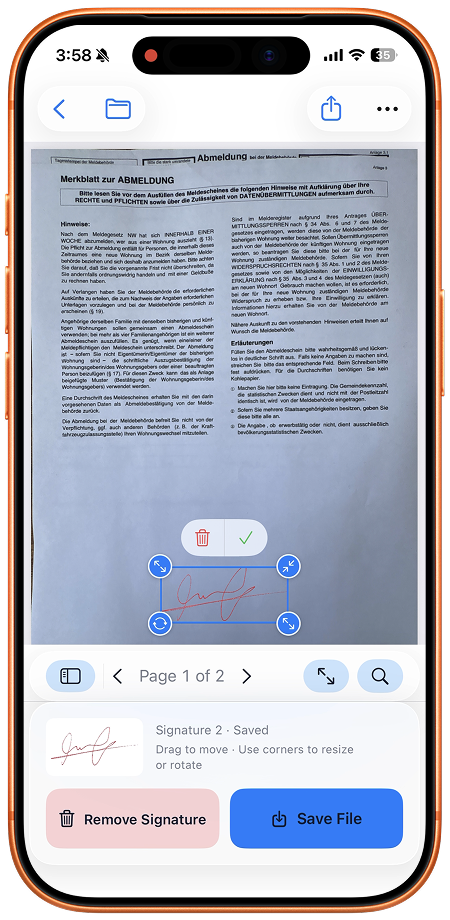
- Selecione a página da devolução. Mova e redimensione a escrita sem cobrir o nome impresso ou as instruções.
- Escolha separadamente a escrita de Sam para o recebimento. Não duplique a posição de Alex como substituta da assinatura de Sam.
- Acrescente datas somente onde forem pedidas e releia cada valor. A data de uma linha não completa a outra.
- Compare as duas posições novamente com sua lista. Corrija alterações da sessão com desfazer ou refazer e procure cópias involuntárias depois da correção.
- Salve uma cópia concluída separada e reabra em Recent Docs. Confira as duas linhas no arquivo real antes de compartilhar.
Se a mesma escrita autorizada também for necessária em outras páginas, a duplicação entre páginas exige geometria correspondente. Caso contrário, posicione manualmente. Mesmo com geometria correspondente, leia o nome na linha de destino. O guia de rubricas e datas trata das posições repetidas.
Confira nos dois sentidos
Leia a identificação da devolução e compare a escrita com a fonte de Alex. Faça o mesmo com Sam no recebimento. Depois inverta a conferência: encontre todas as ocorrências da escrita de Alex e, em seguida, todas as de Sam. Isso revela uma cópia na linha errada mesmo quando existem exatamente duas assinaturas.
Nenhuma imagem deve esconder nome ou data. Se descobrir um erro depois de exportar, abra o original sem alterações e faça uma nova cópia para conferir. O resultado salvo é achatado. Use o guia de compartilhamento para revisar o anexo exato.
Alternativa integrada e limites
O Pré-Visualização da Apple no iOS 26 permite adicionar assinatura. As instruções da Apple podem bastar sem outra instalação. O SignDocs é útil para capturar escrita do papel e trabalhar com várias rubricas, assinaturas e datas no mesmo documento.
O app exige iOS/iPadOS 26 ou posterior. As exportações gratuitas são limitadas. O processamento é local, sem conta ou envio do documento para processamento. Instalação, compras/restaurações, recuperação da nuvem e entrega externa têm requisitos próprios de conexão. A saída é achatada; preserve o original sem assinatura para trabalhos futuros. Use o guia de salvar e compartilhar para conferir o anexo exato.

Seu papel. Sua assinatura.
Um PDF assinado.
Digitalize um documento, capture sua assinatura manuscrita e salve uma cópia assinada com Signature Scan, também chamado SignDocs.
 Processamento no dispositivo. iPhone e iPad com versão 26 ou posterior.
Fontes e notas editoriais
Preparado pelo desenvolvedor com documentação, capturas fornecidas e fontes citadas, com auxílio de IA na redação. As capturas mostram a interface em inglês; menus do sistema variam por versão e idioma. Não alegamos testes práticos independentes.