Para revisar dos firmas manuscritas distintas en un mismo PDF, relaciona cada escritura autorizada con la línea identificada de su persona. En SignDocs, selecciona y coloca la primera escritura; después elige la segunda por separado. Revisa ambas en la copia aplanada guardada. Ver dos marcas no demuestra que cada línea tenga la escritura correcta.
Anota la persona de cada línea
Usa la escritura solo con el permiso de cada persona para este documento. Confirma que el destinatario acepta imágenes de firmas manuscritas. Este proceso no solicita firmas a distancia ni verifica identidades.
Abre el PDF original sin cambios desde Archivos y comprueba título y número de páginas. Descarga una fuente que esté solo en la nube mientras tengas conexión. Anota página, persona y fecha requerida para cada línea. Aclara las etiquetas ambiguas antes de colocar nada.
Por ejemplo, en una entrega de material del club, Alex devuelve el equipo y Sam lo recibe. Anota «devolución: Alex» y «recepción: Sam». Ambas líneas pueden estar en la misma página. Su cercanía no justifica duplicar la primera firma para representar a la otra persona.
Selecciona cada escritura por separado
- Elige la escritura autorizada de Alex en la biblioteca local o captúrala del papel. Compara la vista previa con la fuente prevista.
- Selecciona la página de la devolución. Mueve y cambia el tamaño de la escritura sin tapar el nombre impreso ni las instrucciones.
- Elige por separado la escritura de Sam para la recepción. No dupliques la colocación de Alex como sustituto de la firma de Sam.
- Añade fechas solo donde se pidan y relee cada valor. La fecha de una línea no completa la otra.
- Contrasta las dos posiciones con tu lista. Corrige cambios de la sesión con deshacer o rehacer y busca copias involuntarias después de corregir.
- Guarda una copia terminada independiente y ábrela desde Recent Docs. Revisa las dos líneas en el archivo real antes de compartir.
Si la misma escritura autorizada también se necesita en otras páginas, duplicarla entre páginas exige geometría coincidente. De lo contrario, colócala manualmente. Incluso con geometría coincidente, lee el nombre de la línea de destino. La guía de iniciales y fechas trata las posiciones repetidas.
Comprueba en ambos sentidos
Lee la etiqueta de devolución y compara su escritura con la fuente de Alex. Repite con Sam en la recepción. Después invierte la comprobación: localiza todas las apariciones de la escritura de Alex y luego todas las de Sam. Así puedes encontrar una copia en la línea equivocada aunque haya exactamente dos firmas.
Ninguna imagen debe ocultar un nombre o una fecha. Si descubres un error después de exportar, abre el original sin cambios y prepara otra copia para revisar. El resultado guardado está aplanado. Usa la guía de envío para comprobar el adjunto exacto.
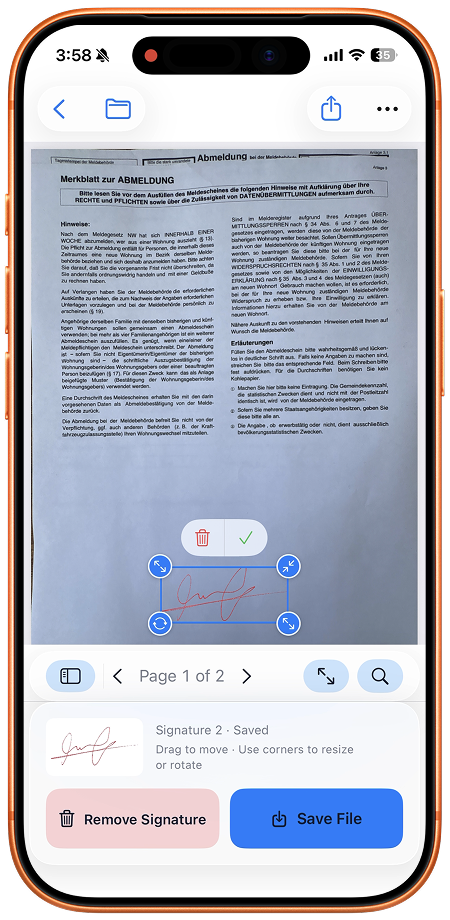
Alternativa integrada y límites
Vista Previa de Apple en iOS 26 permite añadir una firma al PDF. Las instrucciones de Apple pueden bastar sin otra instalación. SignDocs resulta útil para capturar escritura del papel y trabajar con varias iniciales, firmas y fechas en un mismo documento.
SignDocs requiere iOS/iPadOS 26 o posterior. Las exportaciones gratuitas son limitadas. El procesamiento se hace en el dispositivo, sin cuenta ni subida del documento para procesarlo. Instalación, compras/restauraciones, recuperación de la nube y envío externo tienen requisitos de conexión propios. La escritura es una imagen, no una firma con certificado ni verificación de identidad. La salida está aplanada: conserva el original sin firmar. La guía de guardar y compartir ayuda a comprobar el adjunto exacto.

Tu papel. Tu firma.
Un PDF firmado.
Escanea un documento, captura tu firma manuscrita y guarda una copia firmada con Signature Scan: Sign PDFs, también conocida como SignDocs.
 Procesamiento de documentos en el dispositivo. Para iPhone y iPad con la versión 26 o posterior.
Fuentes y notas editoriales
Preparado por el desarrollador de la app con documentación del producto, capturas proporcionadas y las fuentes anteriores, con ayuda de IA para redactar y editar. Las capturas muestran SignDocs con etiquetas en inglés; los menús del sistema pueden variar según la versión o el idioma del sistema operativo. Esta guía no afirma que se hayan realizado pruebas prácticas independientes.