同じPDFで異なる2人の手書き署名を確認するには、各人の許可を得た筆跡を、その人の名前が付いた署名欄に対応させます。SignDocsでは最初の手書きを選んで配置し、次の人の手書きを別に選択します。保存後のフラット化PDFでも両方を確認してください。印が2つあるだけでは、正しい人の欄に置かれたとは判断できません。
欄と手書きの対応を先にメモする
手書きは、この書類に使う許可がそれぞれの本人からある場合にだけ使います。受取側が手書きの画像を受け付けることも確認します。この操作は遠隔で署名を依頼したり、本人確認をしたりするものではありません。
「ファイル」から変更していないPDFを開き、書類名とページ数を確認します。クラウドにしかない原本は接続中に取得します。それぞれの欄についてページ、担当する人、必要な日付をメモしてください。欄の意味が曖昧なら、配置する前に確認します。
例えば、備品の受け渡し表で、返却するアレックスと受け取るサムの欄があるとします。「返却:アレックス」「受取:サム」と分けて書きます。同じページに並んでいても、最初の署名を複製して両方に使う理由にはなりません。
手書きを一人ずつ選んで配置する
- ローカルのライブラリからアレックスの許可された手書きを選びます。必要なら紙から取り込み、プレビューを意図した原稿と比べます。
- 返却欄のページを選びます。印刷された名前や説明を隠さない位置に移動し、大きさを調整します。
- 受取欄にはサムの手書きを別に選択します。アレックスの配置を複製してサムの署名の代わりにしないでください。
- 求められた場所にだけ日付を追加し、それぞれの値を読み直します。一方の日付で他方の欄まで完成したことにはなりません。
- メモと両方の配置を照合します。作業中の変更は取り消しややり直しで修正し、意図しない複製が残っていないか確認します。
- 別の完成コピーを保存し、Recent Docsから開き直します。共有前に実際のファイルで2つの欄を調べます。
同じ人の手書きが別のページにも必要な場合、ページ間の複製にはページ形状の一致が必要です。合わないページには手動で配置します。一致しても、複製先の欄が同じ人に属するか確認してください。繰り返し配置はイニシャルと日付のガイドを参照できます。
両方向から取り違えを確認する
返却の見出しを読み、そこにある手書きをアレックスの元の筆跡と比較します。受取欄ではサムの筆跡と比較します。次に逆方向に、アレックスの手書きがある場所をすべて探し、その後サムの手書きを探します。署名がちょうど2つあっても、同じ人の筆跡が誤った欄に複製されていれば気付けます。
画像が名前や日付を隠していないことも確認します。書き出し後に間違いが見つかったら、変更していない原本を開いて新しいコピーを作り直します。保存済みの出力はフラット化されています。共有ガイドに沿って実際の添付ファイルを確認してください。
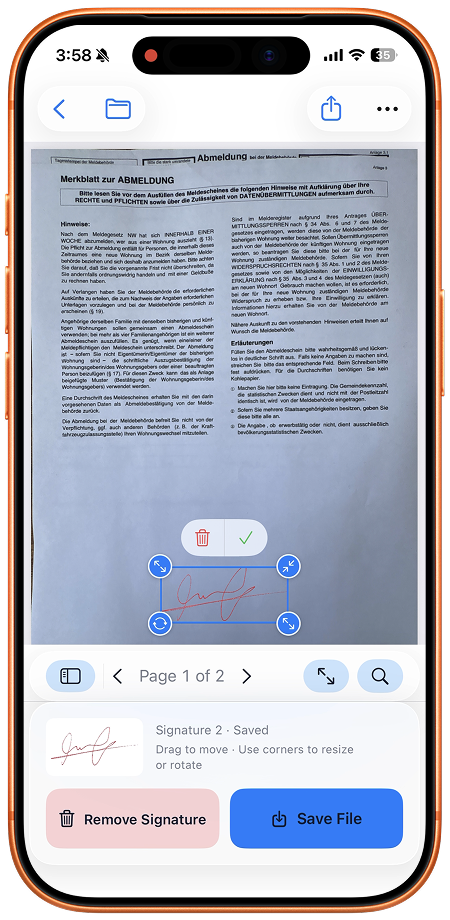
標準機能と制限
iOS 26のAppleのプレビューでもPDFに署名を追加できます。Appleの手順で足りるなら追加のインストールは不要です。紙の手書きを取り込み、複数のイニシャルや署名、日付を同じ書類で扱う場合にSignDocsが役立ちます。
SignDocsはiOS/iPadOS 26以降が必要で、無料の書き出しには制限があります。処理は端末上で行われ、処理のためのアカウントや書類のアップロードは不要です。インストール、購入や復元、クラウド取得、外部への送信には別途接続条件があります。手書きは画像であり、証明書による署名や本人確認ではありません。出力はフラット化されるため未署名の原本を保管し、保存と共有のガイドで実際の添付ファイルを確認してください。

自分の紙。自分の署名。
ひとつの署名済みPDF。
Signature Scan(SignDocs)で書類をスキャンし、手書きの署名を取り込んで署名済みコピーを保存できます。
 端末内で処理。iPhoneとiPadのバージョン26以降に対応。
出典と編集方針
アプリ開発者が製品資料、提供されたスクリーンショット、記載の出典を基に、AIの補助を受けて執筆・編集しています。画像のアプリ表示は英語で、システムメニューはOSと言語により異なります。独立した実機テストを行ったという主張はしていません。