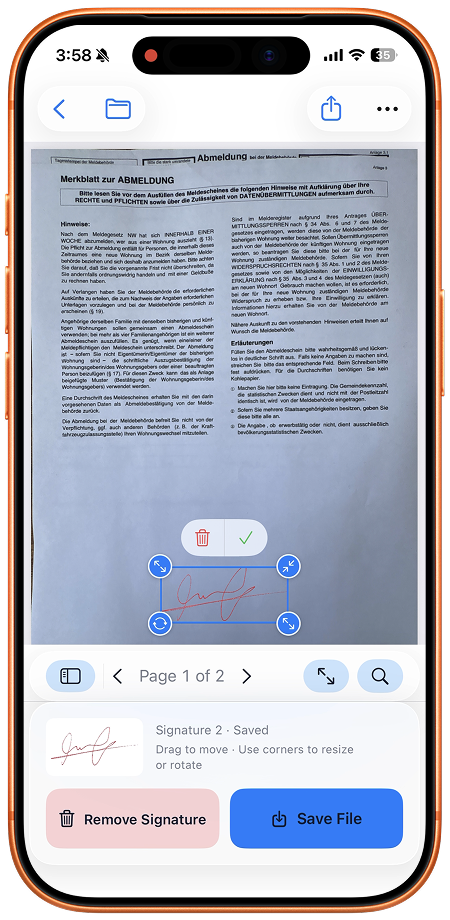
Pour vérifier deux signatures manuscrites différentes dans un PDF, associez chaque écriture autorisée à sa ligne nominative avant d’enregistrer. Dans SignDocs, choisissez la première écriture, placez-la, puis choisissez séparément la seconde. Rouvrez la copie aplatie pour contrôler les deux. Compter deux marques ne suffit pas à confirmer leur attribution.
Préparer les deux correspondances
Utilisez chaque écriture uniquement avec l’autorisation de la personne pour ce document. Vérifiez que le destinataire accepte une image manuscrite. Ce parcours ne recueille pas de signatures à distance et ne vérifie pas l’identité.
Ouvrez le PDF inchangé depuis Fichiers. Contrôlez le titre et le nombre de pages ; téléchargez une source uniquement dans le cloud pendant que vous êtes connecté. Notez pour chaque ligne la page, la personne attendue et la date demandée. Faites préciser un libellé ambigu avant de placer quoi que ce soit.
Exemple : une fiche de remise de matériel comporte une ligne pour Alex, qui rend le matériel, et une autre pour Sam, qui le reçoit. Notez « retour : Alex » et « réception : Sam ». Leur présence sur une même page ne justifie pas de copier la première signature sur la seconde ligne.
Choisir chaque écriture séparément
- Choisissez l’écriture autorisée d’Alex dans la bibliothèque locale, ou capturez-la sur papier. Comparez l’aperçu avec la source prévue.
- Sélectionnez la page du retour. Déplacez et redimensionnez l’écriture sans cacher le nom imprimé ni les consignes.
- Choisissez séparément l’écriture de Sam pour la réception. Ne dupliquez pas celle d’Alex pour représenter Sam.
- Ajoutez les dates demandées et relisez chaque valeur. La date d’une ligne ne complète pas l’autre.
- Comparez de nouveau les placements avec votre liste. Utilisez annuler ou rétablir pour les modifications de la session, puis cherchez les copies involontaires.
- Enregistrez une copie terminée distincte et rouvrez-la dans Recent Docs. Examinez les deux lignes dans le fichier réel avant de partager.
Si la même écriture autorisée doit aussi apparaître ailleurs, la duplication entre pages nécessite une géométrie identique ; sinon, placez-la manuellement. Même avec une géométrie identique, vérifiez le nom à destination. Le guide des paraphes et dates explique les placements répétés.
Vérifier dans les deux sens
Lisez le libellé du retour et comparez son écriture avec la source d’Alex. Faites la même chose pour Sam à la réception. Inversez ensuite le contrôle : retrouvez toutes les occurrences d’Alex, puis celles de Sam. Cela révèle une copie sur la mauvaise ligne même lorsque deux signatures sont présentes.
Vérifiez qu’aucune image ne cache un nom ou une date. Après une erreur découverte à l’export, repartez de l’original inchangé pour produire une nouvelle copie contrôlée. Le résultat enregistré est aplati. Le guide de partage aide à vérifier la pièce jointe exacte.
Option intégrée et limites
Aperçu sur iOS 26 peut ajouter une signature. Les instructions Apple peuvent suffire sans nouvelle installation. SignDocs est utile pour combiner une écriture capturée sur papier avec plusieurs paraphes, signatures et dates.
SignDocs nécessite iOS/iPadOS 26 ou ultérieur. Les exportations gratuites sont limitées. Le traitement est local, sans compte ni téléversement pour traitement. Installation, achats/restaurations, récupération cloud et envoi externe ont leurs propres besoins de connexion. L’écriture est une image, pas une signature à certificat ni une vérification d’identité. La sortie est aplatie : conservez l’original non signé. Le guide de partage aide à vérifier la pièce jointe exacte.

Votre papier. Votre signature.
Un PDF signé.
Numérisez un document, capturez votre signature manuscrite et enregistrez une copie signée avec Signature Scan, aussi appelée SignDocs.
 Traitement sur l’appareil. iPhone et iPad sous version 26 ou ultérieure.
Sources et notes éditoriales
Préparé par le développeur à partir de la documentation, des captures fournies et des sources citées, avec l’aide de l’IA pour la rédaction. Les captures montrent une interface anglaise ; les menus système varient selon la version et la langue. Aucun test pratique indépendant n’est revendiqué.