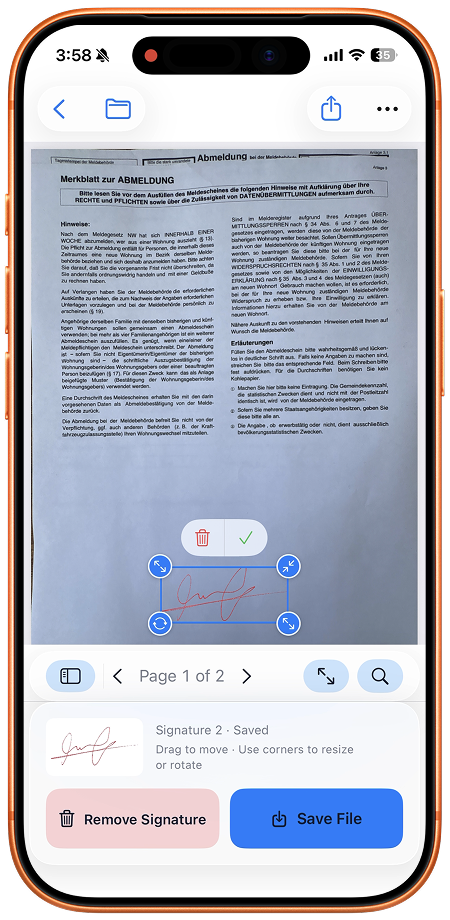
Aynı PDF’de iki farklı el yazısı imzayı kontrol etmek için izin verilen her el yazısını ilgili kişinin adıyla belirtilen satırla eşleştirin. SignDocs’ta ilk el yazısını seçip yerleştirin, ardından ikinci el yazısını ayrı olarak seçin. Kaydedilen ayrı düzleştirilmiş PDF’de ikisini de inceleyin. İki işaretin görünmesi doğru kişinin doğru satırda olduğunu göstermez.
Önce kişi ve satır listesini hazırlayın
Her el yazısını yalnızca ilgili kişinin bu belge için verdiği izinle kullanın. Alıcının el yazısı imza görüntüsünü kabul ettiğini doğrulayın. Bu işlem uzaktan imza istemez veya kimlik doğrulamaz.
Değiştirilmemiş PDF’yi Dosyalar’dan açıp başlığı ve sayfa sayısını kontrol edin. Yalnızca bulutta olan kaynağı bağlantı varken indirin. Her satır için sayfayı, ilgili kişiyi ve gerekiyorsa tarihi not edin. Açıklama belirsizse el yazısını yerleştirmeden önce hangi kişiye ait olduğunu netleştirin. Önceki belgedeki satır sırasının burada da geçerli olduğunu varsaymayın.
Örneğin bir kulüp ekipman tesliminde Alex malzemeyi iade ederken Sam teslim alıyor olsun. “İade: Alex” ve “Teslim alma: Sam” diye not edin. İki satır aynı sayfada bulunabilir. Birbirlerine yakın olmaları ilk imzanın çoğaltılıp diğer kişiyi temsil etmesini gerektirmez.
Her el yazısını ayrı seçin
- Yerel kitaplıktan Alex’in izin verilen el yazısını seçin veya kağıttan yakalayın. Yerleştirmeden önce önizlemeyi kullanmayı amaçladığınız kaynakla karşılaştırın.
- İade satırının sayfasını seçin. Basılı adı veya çevredeki açıklamaları kapatmadan el yazısını taşıyıp boyutlandırın.
- Teslim alma satırı için Sam’in el yazısını ayrıca seçin. Alex’in yerleşimini çoğaltarak Sam’in imzası yerine kullanmayın.
- Yalnızca istenen yerlere tarih ekleyip her değeri yeniden okuyun. Bir satırın tarihi diğer satırı tamamlamaz.
- İki yerleşimi listenizle tekrar karşılaştırın. Oturum değişikliklerini geri alma veya yinelemeyle düzeltin; ardından istemeden ek bir kopya kalmadığını kontrol edin.
- Ayrı tamamlanmış kopyayı kaydedip Recent Docs’tan yeniden açın. Paylaşmadan önce gerçek dosyada iki satırı da inceleyin.
Aynı kişinin izin verilen el yazısı başka sayfalarda da gerekiyorsa sayfalar arası çoğaltma için geometri eşleşmelidir. Eşleşmiyorsa elle yerleştirin. Geometri eşleşse bile hedef satırdaki kişinin adını okuyun. Tekrarlanan yerleşimler için paraf ve tarih rehberine bakabilirsiniz.
İki yönden eşleştirme kontrolü yapın
İade açıklamasını okuyup buradaki el yazısını Alex’in kaynağıyla karşılaştırın. Teslim alma satırında Sam’in kaynağıyla aynı kontrolü yapın. Sonra ters yönden ilerleyin: önce Alex’in el yazısının bulunduğu bütün yerleri, ardından Sam’inkileri bulun. Böylece tam iki imza olsa bile aynı el yazısının yanlış satıra çoğaltıldığını fark edebilirsiniz.
Hiçbir görüntü adı veya tarihi kapatmamalıdır. Dışa aktardıktan sonra hata bulursanız değiştirilmemiş özgün dosyayı açıp yeniden kontrol edilecek başka bir kopya oluşturun. Kaydedilen çıktı düzleştirilmiştir. Gerçek eki paylaşma rehberiyle inceleyin.
Yerleşik seçenek ve sınırlar
iOS 26’daki Apple Önizleme PDF’ye imza ekleyebilir. Apple yönergeleri ihtiyacınızı karşılıyorsa başka kurulum gerekmez. Kağıttaki el yazısını yakalayıp aynı belgede birden çok paraf, imza ve tarih kullanmak istediğinizde SignDocs yararlı olabilir.
SignDocs iOS/iPadOS 26 veya üzerini gerektirir. Ücretsiz dışa aktarımlar sınırlıdır. İşleme cihazda yapılır; işleme için hesap veya belge yüklemesi gerekmez. Kurulum, satın alma ve geri yükleme, buluttan dosya alma ve dışarı gönderme ayrı bağlantı koşullarına sahiptir. El yazısı bir görüntüdür; sertifikalı imza veya kimlik doğrulama değildir. Çıktı düzleştirildiği için imzasız aslı saklayın. Kaydetme ve paylaşma rehberi gerçek eki kontrol etmenize yardımcı olur.

Kağıdınız. İmzanız.
Tek bir imzalı PDF.
Bir belgeyi tarayın, el yazısı imzanızı yakalayın ve Signature Scan: Sign PDFs — diğer adıyla SignDocs — ile imzalı bir kopya kaydedin.
 Belge işlemleri cihazda yapılır. iPhone ve iPad’de iOS 26 veya üzeri gerekir.
Kaynaklar ve editör notları
Uygulamanın geliştiricisi tarafından; ürün belgeleri, sağlanan ekran görüntüleri ve yukarıdaki kaynaklar temel alınarak, taslak ve düzenleme için yapay zekâ desteğiyle hazırlanmıştır. Ekran görüntülerinde SignDocs’un İngilizce arayüzü görünür; sistem menüleri işletim sistemi sürümüne veya dile göre değişebilir. Bu kılavuz bağımsız uygulamalı test yapıldığını iddia etmez.