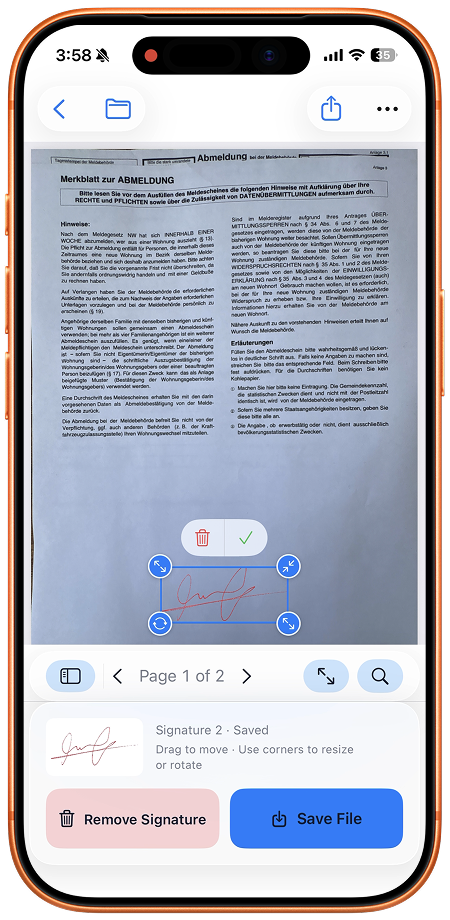
Um zwei verschiedene handschriftliche Unterschriften in einem PDF zu prüfen, ordne jede erlaubte Handschriftauswahl ihrer beschrifteten Zeile zu. Wähle in SignDocs zuerst die erste Handschrift und platziere sie. Wähle die zweite danach gesondert aus. Prüfe beide in der separat gespeicherten PDF-Kopie. Zwei sichtbare Zeichen allein bestätigen keine richtige Zuordnung.
Zeile und Person vorher festhalten
Verwende jede Handschrift nur mit der Erlaubnis der jeweiligen Person für dieses Dokument. Kläre, ob der Empfänger Unterschriften als Bild akzeptiert. Dieser Ablauf fordert keine Unterschriften aus der Ferne an und prüft keine Identität.
Öffne das unveränderte PDF aus Dateien und kontrolliere Titel und Seitenzahl. Lade reine Cloud-Dateien bei bestehender Verbindung herunter. Notiere für beide Zeilen die Seite, den vorgesehenen Namen und ein gegebenenfalls verlangtes Datum. Kläre unverständliche Beschriftungen vor der Platzierung.
Beispiel: Bei einer Materialübergabe gibt Alex die Ausrüstung zurück und Sam nimmt sie entgegen. Notiere „Rückgabe: Alex“ und „Empfang: Sam“. Beide Zeilen können auf derselben Seite liegen. Ihre räumliche Nähe bedeutet nicht, dass dieselbe Unterschrift zweimal verwendet werden soll.
Beide Handschriften einzeln auswählen
- Wähle Alex’ erlaubte Handschrift aus der lokalen Bibliothek oder erfasse sie vom Papier. Vergleiche die Vorschau mit der vorgesehenen Quelle.
- Wähle die Seite der Rückgabezeile. Verschiebe und skaliere die Handschrift, ohne gedruckte Namen oder Hinweise zu verdecken.
- Wähle Sams Handschrift für die Empfangszeile gesondert aus. Dupliziere Alex’ Platzierung nicht als Ersatz für Sams Unterschrift.
- Ergänze nur verlangte Datumsangaben und lies jeden Wert. Ein Datum bei einer Zeile vervollständigt die andere nicht.
- Vergleiche beide Platzierungen erneut mit deiner Liste. Korrigiere Sitzungsschritte mit Rückgängig oder Wiederholen und suche danach nach unbeabsichtigten Kopien.
- Speichere eine separate fertige Kopie. Öffne sie aus Recent Docs erneut und prüfe beide Zeilen in der tatsächlichen Datei vor dem Teilen.
Wird dieselbe erlaubte Handschrift zusätzlich auf anderen Seiten benötigt, setzt seitenübergreifendes Duplizieren passende Geometrie voraus. Andernfalls platzierst du manuell. Kontrolliere auch bei passender Geometrie den Namen an der Zielzeile. Die Anleitung zu Initialen und Daten behandelt Wiederholungen.
Zuordnung in beide Richtungen prüfen
Lies die Rückgabebeschriftung und vergleiche die dortige Handschrift mit Alex’ Quelle. Wiederhole das für Sam beim Empfang. Suche anschließend umgekehrt alle Vorkommen von Alex’ Handschrift und dann alle von Sams. So erkennst du eine Kopie auf der falschen Zeile, auch wenn insgesamt genau zwei Unterschriften vorhanden sind.
Keine Handschrift darf Namen oder Datum verdecken. Entdeckst du erst nach dem Export einen Fehler, beginne erneut mit dem unveränderten Original und erstelle eine neu geprüfte Kopie. Die Ausgabe ist flachgerechnet. Prüfe mit der Teilen-Anleitung auch den tatsächlichen Anhang.
Integrierte Alternative und Grenzen
Apples Vorschau unter iOS 26 kann eine Unterschrift hinzufügen. Die Apple-Anleitung kann ohne weitere Installation ausreichen. SignDocs ist hilfreich, wenn du Handschrift von Papier erfassen und mehrere Initialen, Unterschriften und Datumsangaben zusammen bearbeiten möchtest.
SignDocs benötigt iOS/iPadOS 26 oder neuer. Kostenlose Exporte sind begrenzt. Die Verarbeitung erfolgt auf dem Gerät ohne Konto oder Dokument-Upload zur Verarbeitung. Installation, Käufe/Wiederherstellungen, Cloud-Abruf und externe Zustellung haben eigene Verbindungsanforderungen. Handschrift ist ein Bild, keine Zertifikatssignatur oder Identitätsprüfung. Die Ausgabe enthält fest eingebettete Ergänzungen; bewahre das unsignierte Original auf. Die Anleitung zum Speichern und Teilen hilft bei der Kontrolle des tatsächlichen Anhangs.

Dein Papier. Deine Unterschrift.
Ein signiertes PDF.
Scanne ein Dokument, erfasse deine Handschrift und speichere eine signierte Kopie mit Signature Scan: Sign PDFs — auch bekannt als SignDocs.
 Dokumentverarbeitung auf dem Gerät. Für iPhone und iPad mit Version 26 oder neuer.
Quellen und redaktionelle Hinweise
Erstellt vom Entwickler der App auf Grundlage der Produktdokumentation, bereitgestellter Screenshots und der oben genannten Quellen; beim Entwurf und Redigieren kam KI zum Einsatz. Die Screenshots zeigen SignDocs mit englischen Oberflächenbeschriftungen; Systemmenüs können je nach Betriebssystemversion oder Sprache abweichen. Diese Anleitung behauptet keine unabhängigen Praxistests.