Untuk menyemak dua tandatangan tulisan tangan berbeza dalam satu PDF, padankan setiap tulisan yang diizinkan dengan baris nama orang tersebut. Dalam SignDocs, pilih dan letakkan tulisan pertama, kemudian pilih tulisan kedua secara berasingan. Periksa kedua-duanya dalam salinan PDF diratakan yang disimpan. Dua tanda yang kelihatan sahaja tidak mengesahkan padanan yang betul.
Catat orang dan baris terlebih dahulu
Gunakan tulisan hanya dengan izin setiap orang untuk dokumen ini. Pastikan penerima menerima imej tandatangan tulisan tangan. Aliran ini tidak meminta tandatangan dari jauh atau mengesahkan identiti sesiapa.
Buka PDF asal yang tidak diubah daripada Files. Periksa tajuk serta bilangan halaman, dan muat turun sumber awan semasa bersambung. Bagi setiap baris, catat halaman, orang yang dimaksudkan dan tarikh yang diperlukan. Jika label tidak jelas, dapatkan penjelasan sebelum meletakkan tulisan.
Contohnya, borang penyerahan peralatan kelab mungkin meminta Alex menandatangani sebagai pemulang dan Sam sebagai penerima. Catat “pemulangan: Alex” dan “penerimaan: Sam”. Kedua-dua baris boleh berada pada halaman yang sama. Kedudukan bersebelahan tidak bermaksud tulisan yang sama patut disalin ke kedua-duanya.
Pilih setiap tulisan secara berasingan
- Pilih tulisan Alex yang diizinkan daripada pustaka setempat, atau tangkap daripada kertas. Bandingkan pratonton dengan sumber yang dimaksudkan.
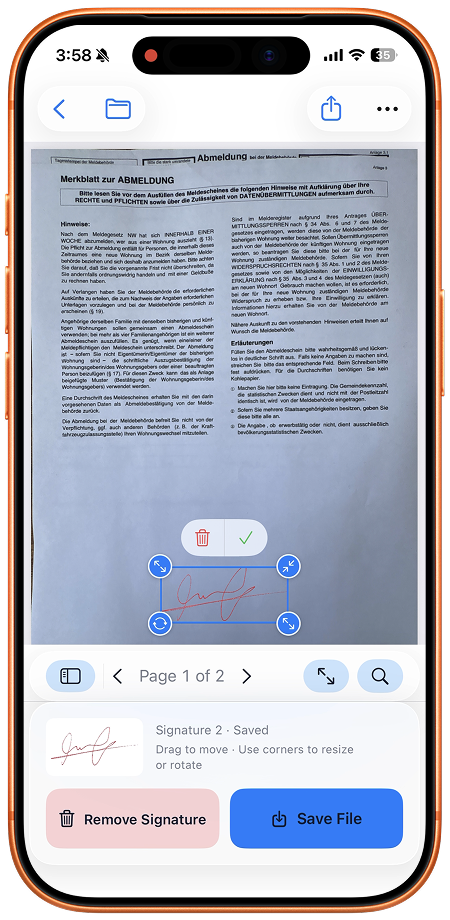
- Pilih halaman baris pemulangan. Alih dan ubah saiz tulisan tanpa menutup nama bercetak atau arahan di sekeliling.
- Pilih tulisan Sam secara berasingan untuk baris penerimaan. Jangan duplikasi kedudukan Alex sebagai pengganti tandatangan Sam.
- Tambah tarikh hanya jika diminta dan baca nilainya satu demi satu. Tarikh pada satu baris tidak melengkapkan baris yang lain.
- Bandingkan kedua-dua kedudukan dengan catatan semula. Gunakan buat asal atau buat semula untuk perubahan sesi, kemudian periksa pendua yang tidak disengajakan.
- Simpan salinan siap yang berasingan dan buka semula daripada Recent Docs. Periksa kedua-dua baris dalam fail sebenar sebelum berkongsi.
Jika tulisan orang yang sama juga diperlukan pada halaman lain, penduaan antara halaman memerlukan geometri yang sepadan. Jika tidak, letakkan secara manual. Walaupun geometrinya sepadan, baca nama pada baris destinasi. Panduan paraf dan tarikh menerangkan kedudukan berulang.
Semak padanan dalam dua arah
Baca label pemulangan dan bandingkan tulisannya dengan sumber Alex. Ulang untuk Sam pada baris penerimaan. Kemudian semak dari arah sebaliknya: cari semua tempat yang menggunakan tulisan Alex, diikuti semua tempat tulisan Sam. Ini membantu mengesan salinan pada baris salah walaupun terdapat tepat dua tandatangan.
Pastikan imej tidak menutup nama atau tarikh. Jika kesilapan ditemui selepas eksport, buka asal yang tidak diubah dan buat salinan baharu untuk diperiksa. Output yang disimpan diratakan. Gunakan panduan perkongsian untuk memeriksa lampiran sebenar.
Pilihan terbina dalam dan batasan
Preview Apple pada iOS 26 boleh menambah tandatangan pada PDF. Arahan Apple mungkin mencukupi tanpa pemasangan tambahan. SignDocs berguna untuk menangkap tulisan daripada kertas dan mengurus beberapa paraf, tandatangan serta tarikh dalam satu dokumen.
SignDocs memerlukan iOS/iPadOS 26 atau lebih baharu. Eksport percuma adalah terhad. Pemprosesan berlaku pada peranti tanpa akaun atau muat naik dokumen untuk pemprosesan. Pemasangan, pembelian/pemulihan, pengambilan fail awan dan penghantaran luar mempunyai keperluan sambungan berasingan. Tulisan ialah imej, bukan tandatangan bersijil atau pengesahan identiti. Output diratakan, jadi simpan dokumen asal yang belum ditandatangani. Panduan simpan dan kongsi membantu memeriksa lampiran sebenar.

Kertas anda. Tandatangan anda.
Satu PDF bertandatangan.
Imbas dokumen, rakam tulisan tangan dan simpan salinan bertandatangan dengan Signature Scan, juga dikenali sebagai SignDocs.
 Pemprosesan pada peranti. iPhone dan iPad versi 26 atau lebih baharu.
Sumber dan nota editorial
Disediakan oleh pembangun menggunakan dokumentasi produk, tangkapan skrin yang dibekalkan dan sumber yang dinyatakan, dengan bantuan AI untuk penulisan. Skrin menunjukkan antara muka bahasa Inggeris; menu sistem berbeza mengikut versi dan bahasa. Tiada dakwaan ujian praktikal bebas.