Untuk mengimbas tandatangan tulisan tangan pada iPhone, tulis pada kertas kosong dan rakam menggunakan panduan kamera tandatangan SignDocs. Potong di sekeliling tulisan, pilih hasil pengekstrakan yang mengekalkan garisan dengan jelas, kemudian simpan dalam pustaka tandatangan. Anda boleh menggunakannya semula untuk menandatangani PDF dalam aplikasi.
Ini berbeza daripada mengimbas seluruh dokumen: tujuannya ialah mengasingkan tulisan dan membuang kertas di sekelilingnya. Signature Scan: Sign PDFs, juga dikenali sebagai SignDocs, memerlukan iOS 26 atau iPadOS 26 atau lebih baharu.
Sediakan kertas dan pencahayaan
Gunakan kertas kosong tanpa garisan dan tinggalkan ruang di sekeliling tandatangan. Proses pengekstrakan menyokong dakwat hitam, merah dan biru tua. Tulis pada saiz yang selesa; tandatangan terlalu kecil memberikan kurang butiran kepada kamera.
Letakkan kertas rata di bawah cahaya sekata. Elakkan bayang tangan atau telefon. Jika kertas berlipat, bertekstur atau mempunyai tulisan lain terlalu dekat, pilih bahagian yang bersih sebelum mengambil gambar.
Rakam tandatangan
- Buka pilihan imbas tandatangan dalam SignDocs.
- Pegang iPhone supaya tandatangan berada dalam panduan kamera.
- Pastikan telefon stabil dan tulisan berfokus, kemudian rakam imej.
- Potong di sekeliling keseluruhan tandatangan. Kekalkan semua garisan, termasuk garis bawah yang panjang dan titik huruf.
- Teruskan ke pratonton pengekstrakan dan bandingkan hasilnya.
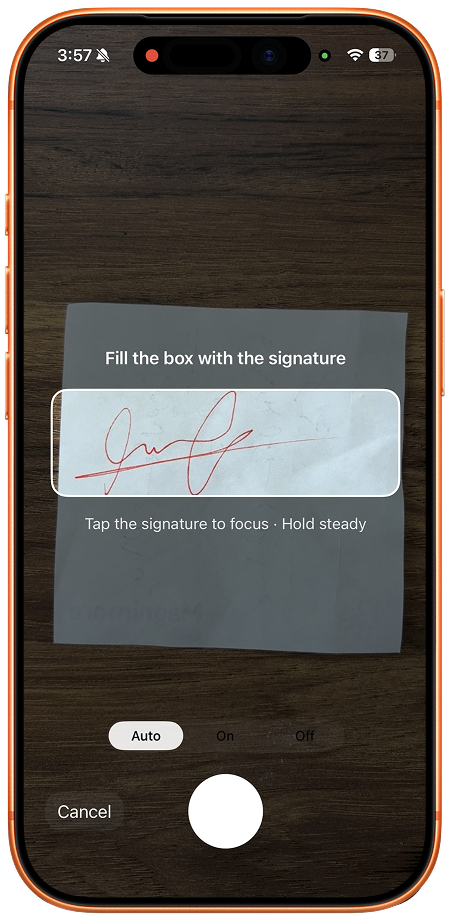
Jika imej kabur, rakam semula dahulu. Pembersihan lebih kuat tidak membetulkan fokus dan boleh menghasilkan tandatangan yang kurang menyerupai asal.
Pilih Clean, Balanced atau Bold
Bandingkan tiga variasi ini untuk mengimbangkan pembuangan kertas dan butiran garisan. Periksa bahagian tulisan paling halus, bukan hanya garisan tebal. Pilihan terbaik mengekalkan tandatangan yang jelas pada dokumen yang hendak ditandatangani.
Garisan pudar atau bayang kertas ialah sebab untuk membandingkan pratonton lain atau merakam semula. Lihat panduan membuang latar kertas untuk senarai semak lanjut.
Baiki tandatangan pudar atau tidak lengkap
Jika garisan halus hilang, semak gambar asal sebelum memilih hasil yang kelihatan lebih tebal. Pratonton tidak dapat memulihkan dakwat yang kabur, terpotong atau tidak kelihatan dalam foto.
- Pastikan gambar berfokus dan semua garisan berada dalam bingkai. Rakam semula jika kabur.
- Ratakan kertas dalam cahaya sekata. Alihkan tangan dan telefon supaya bayangnya tidak menutupi tulisan, lalu stabilkan iPhone.
- Tinggalkan ruang untuk hujung garisan, titik dan lengkungan. Jangan potong terlalu rapat dengan tanda pudar.
- Bandingkan Clean, Balanced dan Bold pada saiz penggunaan sebenar. Pilih yang mengekalkan garisan halus sambil membuang latar secukupnya.
- Jika garisan sama hilang dalam setiap pratonton, rakam semula atau tulis tandatangan baharu menggunakan dakwat yang disokong. Menukar pratonton tidak mencipta butiran yang tiada.
Sebelum berkongsi, letakkan tandatangan pada PDF dan periksa salinan dieksport pada saiz yang boleh dibaca. Jika hanya perlu menambah tandatangan tanpa merakam tulisan pada kertas, alat tandatangan terbina dalam Apple mungkin mencukupi.
Simpan untuk PDF seterusnya
Simpan tandatangan siap dalam pustaka setempat aplikasi. Tandatangan boleh digunakan semula, dinamakan semula atau dipadamkan. Pilih nama yang mudah dikenal pasti jika ada beberapa versi.
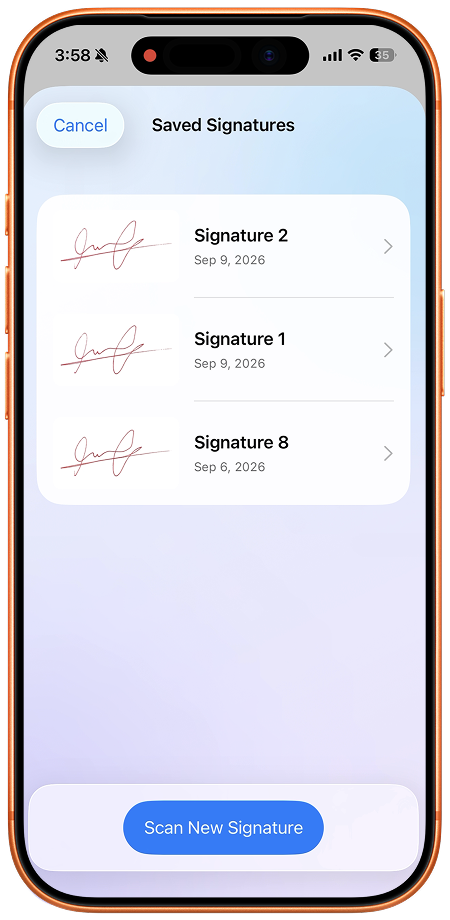
Menyimpan di sini bukan janji eksport PNG berasingan. Ia menyediakan tandatangan untuk diletakkan pada PDF dalam SignDocs. Buka PDF, pilih tandatangan dan halaman yang betul, kemudian seret dan cubit untuk melaraskannya. Panduan menandatangani PDF menerangkan langkah tersebut.
Kekalkan kawalan terhadap hasil
Rakaman, pemotongan dan pembuangan latar dilakukan pada peranti. Aplikasi tidak memuat naik tandatangan untuk diproses. Namun, perkongsian PDF memberikan salinan kepada penerima dan destinasi mengikut amalan mereka sendiri.
Lindungi akses peranti dan gunakan tandatangan hanya dengan kebenaran. Semak saiz serta kedudukannya pada PDF dieksport sebelum menghantar: rakaman yang baik masih perlu diletakkan dengan betul.

Kertas anda. Tandatangan anda.
Satu PDF bertandatangan.
Imbas dokumen, rakam tulisan tangan dan simpan salinan bertandatangan dengan Signature Scan, juga dikenali sebagai SignDocs.
 Pemprosesan pada peranti. iPhone dan iPad versi 26 atau lebih baharu.
Sumber dan nota editorial
- Signature Scan: Sign PDFs — penerangan App Store
- Apple iPhone User Guide: Fill out forms, sign documents, and create signatures
Disediakan oleh pembangun menggunakan dokumentasi produk, tangkapan skrin yang dibekalkan dan sumber yang dinyatakan, dengan bantuan AI untuk penulisan. Skrin menunjukkan antara muka bahasa Inggeris; menu sistem berbeza mengikut versi dan bahasa. Tiada dakwaan ujian praktikal bebas.