Tandatangan yang difoto pada kertas boleh meninggalkan kotak putih apabila diletakkan pada dokumen lain. Dalam SignDocs, rakam tulisan melalui kamera tandatangan, potong di sekelilingnya dan bandingkan pratonton Clean, Balanced serta Bold. Pilih hasil yang membuang kertas sambil mengekalkan garisan sebenar dengan jelas.
Hasil ini digunakan untuk menandatangani PDF dalam aplikasi. Panduan ini tidak menganggap aplikasi menyediakan eksport PNG telus berasingan. Signature Scan: Sign PDFs atau SignDocs memerlukan iOS 26 atau iPadOS 26 atau lebih baharu.
Mulakan dengan rakaman jelas
Pembuangan latar bergantung pada imej yang diberi. Gunakan kertas kosong, dakwat hitam, merah atau biru tua yang disokong, dan cahaya sekata. Pastikan kamera berfokus dan tiada bayang merentasi tulisan.
Jika seluruh halaman difoto, potong supaya tandatangan menjadi subjek utama. Jangan buang hujung garisan halus atau garis bawah panjang. Panduan rakaman tandatangan menerangkan persediaan dan kamera.
Bandingkan pratonton
- Rakam tandatangan menggunakan kamera khusus SignDocs.
- Laraskan potongan untuk memasukkan keseluruhan tulisan dan membuang kertas yang tidak diperlukan.
- Buka hasil pengekstrakan yang tersedia.
- Bandingkan Clean, Balanced dan Bold, bukan berdasarkan nama sahaja.
- Periksa kertas di sekeliling tulisan serta garisan paling halus.
- Simpan versi yang mengekalkan tandatangan dengan jelas, atau rakam semula jika tiada hasil sesuai.
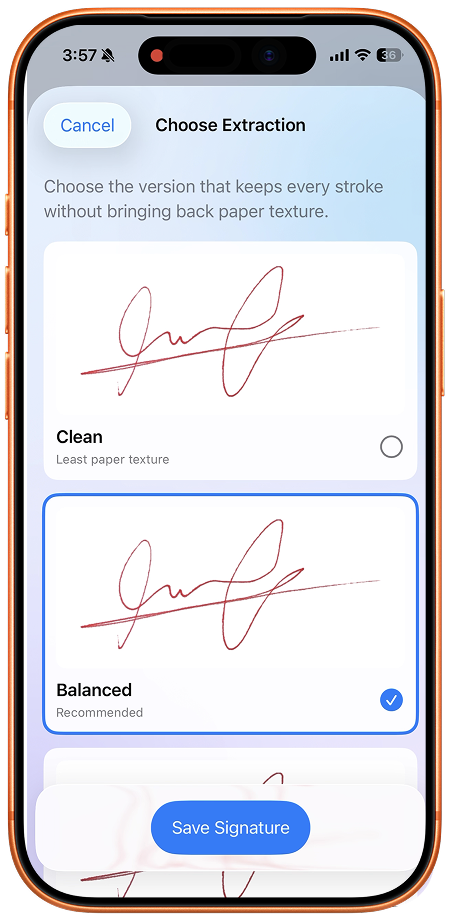
Matlamatnya ialah tandatangan yang jelas dan setia pada asal di atas PDF. Membuang lebih banyak latar tidak semestinya lebih baik jika tulisan turut hilang.
Baiki bayang atau garisan hilang
Jika bayang kertas kekal, cari pencahayaan lebih sekata dan rakam semula. Cahaya dari belakang telefon boleh meletakkan bayangnya pada kertas; ubah kedudukan lampu atau telefon.
Jika garisan halus hilang, lihat variasi lain. Tulisan pudar atau foto kabur perlu diperbaiki pada peringkat rakaman. Menulis semula pada kertas baharu mungkin lebih berguna daripada mengulang pembersihan imej yang sama.
Jika warna berbeza daripada asal, bandingkan foto dengan kertas di bawah cahaya neutral. SignDocs direka untuk mengekalkan warna dakwat yang disokong, namun nilai hasil sebenar sebelum menyimpan.
Semak pada PDF
Buka dokumen, letakkan tandatangan tersimpan dan periksa sempadannya. Ia patut berada secara semula jadi tanpa kotak putih menutupi teks. Laraskan lebar yang munasabah dan pastikan tulisan masih jelas.
Gunakan panduan menandatangani PDF pada iPhone untuk kedudukan dan penyimpanan. SignDocs menyimpan salinan bertandatangan berasingan, jadi semak fail dieksport selain pratonton editor.
Fahami perubahan pembersihan
Membuang latar mengubah imej tandatangan, bukan teks atau susun atur PDF. Ia tidak mengesahkan identiti seseorang atau menghasilkan tandatangan digital berasaskan sijil.
Pemotongan dan pembuangan latar berlaku pada iPhone atau iPad tanpa memuat naik tandatangan ke laman web. Berkongsi PDF siap ialah tindakan lain yang memberikan salinan kepada destinasi pilihan anda.

Kertas anda. Tandatangan anda.
Satu PDF bertandatangan.
Imbas dokumen, rakam tulisan tangan dan simpan salinan bertandatangan dengan Signature Scan, juga dikenali sebagai SignDocs.
 Pemprosesan pada peranti. iPhone dan iPad versi 26 atau lebih baharu.
Sumber dan nota editorial
Disediakan oleh pembangun menggunakan dokumentasi produk, tangkapan skrin yang dibekalkan dan sumber yang dinyatakan, dengan bantuan AI untuk penulisan. Skrin menunjukkan antara muka bahasa Inggeris; menu sistem berbeza mengikut versi dan bahasa. Tiada dakwaan ujian praktikal bebas.