iPhoneで手書き署名をスキャンするには、無地の紙に署名し、SignDocsの署名用カメラガイドに合わせて撮影します。文字の周囲を切り抜き、筆跡が鮮明に残る抽出結果を選んで署名ライブラリに保存します。保存した署名は、アプリ内でPDFに署名するときに再利用できます。
書類全体のスキャンとは異なり、目的は筆跡を切り出して周りの紙を除くことです。Signature Scan: Sign PDFs(SignDocs)にはiOS 26またはiPadOS 26以降が必要です。
紙と照明を準備する
罫線のない無地の紙を使い、署名の周りに余白を残します。抽出処理は黒、赤、濃い青のインクに対応しています。小さすぎる署名はカメラに写る情報が少なくなるため、無理のない大きさで書きましょう。
紙を平らな場所に置き、均一な光を当てます。手や電話の強い影を避けてください。折り目、凹凸、近くの文字がある場合は、撮影前にきれいな部分へ書き直します。
署名を撮影する
- SignDocsで署名のスキャン機能を開きます。
- 手書きの署名がカメラガイドに収まるようiPhoneを構えます。
- 電話を安定させ、筆跡にピントが合っていることを確認して撮影します。
- 署名全体の周りを切り抜きます。長い下線や文字の点など、必要な線をすべて残してください。
- 抽出結果のプレビューに進み、各結果を比べます。
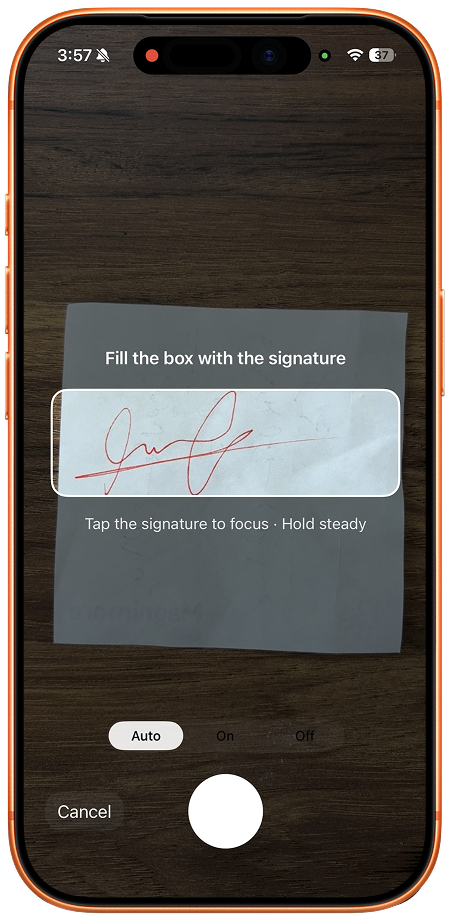
画像がぼやけていれば、そのまま進まず撮り直します。強いクリーニング結果を選んでもピンぼけは直らず、元の署名から離れてしまう場合があります。
Clean、Balanced、Boldを選ぶ
SignDocsにはこの3種類の結果があり、紙の除去と筆跡の保持を比較できます。太い線だけでなく、最も細い部分も見てください。署名先のPDFで、筆跡がきちんと読める結果を選びます。
薄くなった線や紙の影が残る場合は、別のプレビューや撮り直しを検討します。署名の紙背景を除くガイドに詳しい確認方法があります。
薄い線や欠けた署名を直す
細い線が薄くなったり消えたりしたら、太く見える結果を選ぶ前に撮影画像を確認します。ぼやけた部分、切り落とした線、写真に写っていないインクをプレビューが復元することはできません。
- 写真が鮮明で、必要な線がすべて枠内にあるか確認します。ぼやけていれば撮り直します。
- 紙を平らにして均一な光を当て、手と電話の影を避けながらiPhoneを安定させます。
- 長い線の先端、点、飾りの筆跡に余白を残します。薄い線のすぐそばまで切り詰めないでください。
- 実際に使う大きさでClean、Balanced、Boldを比較し、細い線を保ちつつ紙を十分に除く結果を選びます。
- どの結果でも同じ線が欠けるなら、もう一度撮影するか、対応するインクで無地の紙に書き直します。結果を切り替えても、元画像にない情報は作れません。
共有前に保存した署名をPDFに置き、書き出したコピーを読みやすい大きさで確認します。紙の筆跡を取り込む必要がなく、PDFに署名を追加するだけなら、Appleの標準の署名ツールで十分な場合があります。
次のPDFのために保存する
完成した署名をアプリの端末内ライブラリに保存します。再利用、名前変更、削除が可能です。複数の版を残すなら、区別できる名前を付けましょう。
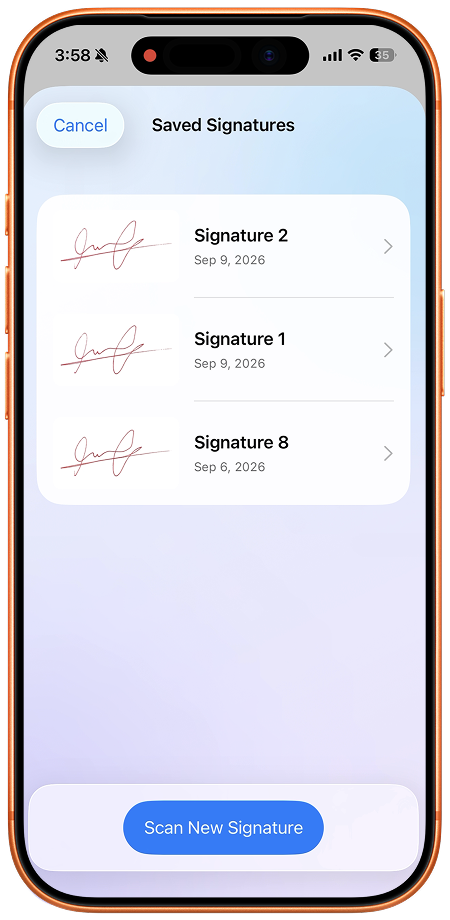
ライブラリへの保存は、別のPNGファイルとして書き出せるという意味ではありません。SignDocs内のPDFに配置するための機能です。PDFを開き、署名とページを選び、ドラッグとピンチで位置や大きさを調整します。手順はPDFへの署名ガイドを参照してください。
仕上がりを自分で確認する
署名の撮影、切り抜き、背景除去は端末内で行われ、処理のために署名がアップロードされることはありません。ただし署名済みPDFを共有すると、選んだサービスや受信者にコピーが渡り、それぞれの取り扱い方針が適用されます。
端末へのアクセスを保護し、署名は権限のある用途にだけ使ってください。良い写真が撮れていても、送信前には書き出したPDFで正しいサイズと位置を確認する必要があります。

自分の紙。自分の署名。
ひとつの署名済みPDF。
Signature Scan(SignDocs)で書類をスキャンし、手書きの署名を取り込んで署名済みコピーを保存できます。
 端末内で処理。iPhoneとiPadのバージョン26以降に対応。
出典と編集方針
- Signature Scan: Sign PDFs — App Storeの説明
- Apple iPhone User Guide: Fill out forms, sign documents, and create signatures
アプリ開発者が製品資料、提供されたスクリーンショット、記載の出典を基に、AIの補助を受けて執筆・編集しています。画像のアプリ表示は英語で、システムメニューはOSと言語により異なります。独立した実機テストを行ったという主張はしていません。