Une signature photographiée sur papier peut laisser un rectangle blanc lorsqu’on la place sur un document. Dans SignDocs, capturez l’écriture avec la caméra de signature, recadrez-la et comparez les aperçus Clean, Balanced et Bold. Choisissez celui qui retire le papier tout en gardant vos véritables traits lisibles.
Le résultat sert à signer les PDF dans l’app. Ce guide ne suppose pas une exportation PNG transparente distincte. Signature Scan: Sign PDFs, aussi appelée SignDocs, nécessite iOS 26 ou iPadOS 26 ou une version ultérieure.
Commencer par une photo nette
La suppression du fond dépend de l’image fournie. Utilisez du papier uni, une encre prise en charge — noire, rouge ou bleu foncé — et une lumière homogène. Vérifiez la mise au point et évitez les ombres sur l’écriture.
Si vous avez photographié la page entière, recadrez pour faire de la signature le sujet principal. Ne coupez ni les traits fins de finition ni un soulignement. Le guide de capture explique la préparation et la prise de vue.
Comparer les aperçus d’extraction
- Capturez votre signature avec la caméra dédiée de SignDocs.
- Recadrez en conservant toute l’écriture et en retirant le papier inutile.
- Ouvrez les résultats d’extraction disponibles.
- Comparez Clean, Balanced et Bold, sans choisir uniquement d’après leur nom.
- Examinez à la fois le papier autour des traits et les détails les plus fins.
- Enregistrez le résultat fidèle et lisible, ou reprenez la photo si aucun ne convient.
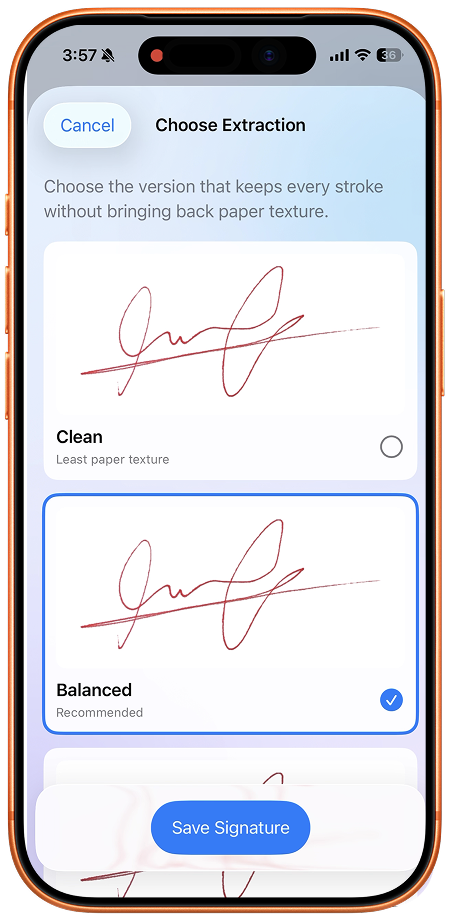
Le but est une signature lisible sur le PDF de destination. Retirer davantage de fond n’améliore pas le résultat si cela efface aussi une partie de l’écriture.
Corriger une ombre ou un trait manquant
Si une ombre persiste, cherchez un éclairage plus uniforme et reprenez la photo. Une lampe derrière le téléphone peut projeter son ombre sur la feuille : changez sa position.
Si un trait fin disparaît, comparez une autre variante. Une écriture pâle ou une photo floue demande d’abord une meilleure capture. Réécrire clairement sur une nouvelle feuille peut être plus utile que nettoyer plusieurs fois la même mauvaise image.
Si la couleur paraît différente, observez la feuille et la capture sous une lumière neutre. SignDocs vise à préserver les couleurs prises en charge ; jugez néanmoins le résultat réel avant de l’enregistrer.
Vérifier sur le PDF
Ouvrez le document, placez la signature et inspectez son contour. Elle doit se superposer à la page sans masquer le texte par un bloc blanc. Choisissez une largeur raisonnable et vérifiez la lisibilité.
Le guide de signature sur iPhone détaille le placement et l’enregistrement. SignDocs crée une copie signée distincte : inspectez le fichier exporté, pas seulement l’aperçu.
Comprendre ce que le nettoyage change
La suppression du fond modifie l’image de la signature, pas le texte ou la mise en page du PDF. Elle ne vérifie aucune identité et ne crée pas de signature numérique à certificat.
Le recadrage et le nettoyage s’exécutent sur iPhone ou iPad, sans téléverser la signature sur un site. Le partage du PDF final est une autre action qui remet une copie à la destination choisie.

Votre papier. Votre signature.
Un PDF signé.
Numérisez un document, capturez votre signature manuscrite et enregistrez une copie signée avec Signature Scan, aussi appelée SignDocs.
 Traitement sur l’appareil. iPhone et iPad sous version 26 ou ultérieure.
Sources et notes éditoriales
Préparé par le développeur à partir de la documentation, des captures fournies et des sources citées, avec l’aide de l’IA pour la rédaction. Les captures montrent une interface anglaise ; les menus système varient selon la version et la langue. Aucun test pratique indépendant n’est revendiqué.