Pour scanner votre signature manuscrite sur iPhone, écrivez-la sur une feuille unie et photographiez-la avec le guide de caméra de SignDocs. Recadrez l’écriture, choisissez l’extraction qui conserve ses traits et enregistrez-la dans la bibliothèque de signatures. Vous pourrez la réutiliser pour signer un PDF dans l’app.
Cette opération diffère de la numérisation d’un document entier : il s’agit d’isoler l’écriture et d’enlever le papier qui l’entoure. Signature Scan: Sign PDFs, aussi appelée SignDocs, nécessite iOS 26 ou iPadOS 26 ou une version ultérieure.
Préparer le papier et l’éclairage
Choisissez une feuille unie sans lignes, avec de l’espace autour de la signature. L’extraction prend en charge les encres noire, rouge et bleu foncé. Écrivez à une taille confortable : une signature minuscule offre moins de détails à l’appareil photo.
Posez la feuille à plat, sous une lumière homogène. Évitez l’ombre de votre main ou du téléphone. Si le papier est plié, texturé ou couvert de texte près de la signature, utilisez une zone propre avant de photographier.
Capturer la signature
- Ouvrez l’option de capture de signature dans SignDocs.
- Placez votre iPhone pour que la signature entre dans le guide de caméra.
- Stabilisez le téléphone, vérifiez la netteté, puis prenez la photo.
- Recadrez autour de la signature entière. Gardez tous les traits voulus, y compris les points et les longs soulignements.
- Passez aux aperçus d’extraction et comparez les résultats.
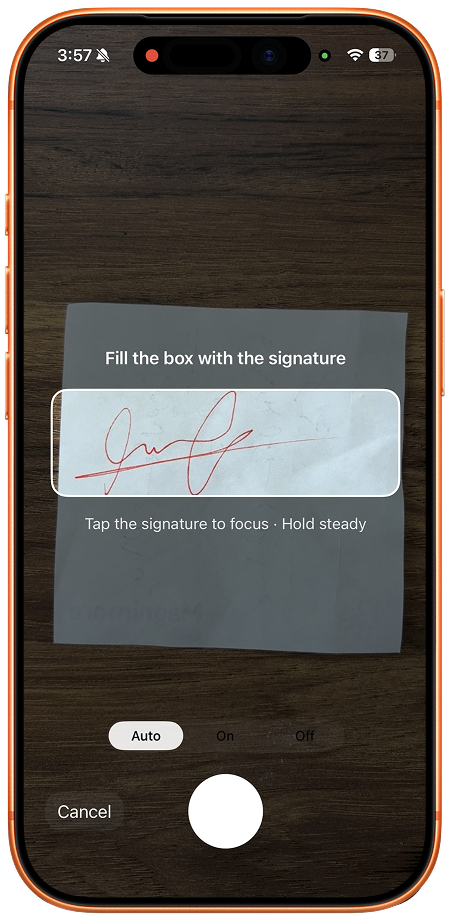
Si la photo est floue, recommencez avant de poursuivre. Un nettoyage plus fort ne répare pas la mise au point et peut rendre la signature moins fidèle.
Choisir Clean, Balanced ou Bold
Ces trois variantes permettent de comparer la suppression du papier et la conservation des traits. Observez les parties les plus fines, pas seulement les lignes épaisses. Choisissez le résultat qui restera lisible sur le document à signer.
Un trait effacé ou une ombre résiduelle justifie de comparer un autre aperçu ou de reprendre la photo. Le guide pour supprimer le fond papier d’une signature détaille ces vérifications.
Corriger une signature pâle ou incomplète
Si un trait fin pâlit ou disparaît, examinez la photo d’origine avant de choisir un résultat plus épais. Aucun aperçu ne restitue l’encre floue, coupée ou absente de l’image.
- Vérifiez la netteté et la présence de chaque trait dans la prise de vue. Rephotographiez si nécessaire.
- Aplatissez le papier sous une lumière uniforme. Déplacez la main et le téléphone pour éviter les ombres, puis stabilisez l’iPhone.
- Conservez de l’espace autour des extrémités, des points et des ornements. Ne recadrez pas au ras d’un trait pâle.
- Comparez Clean, Balanced et Bold à la taille d’utilisation prévue. Choisissez l’aperçu qui conserve les traits fins tout en retirant suffisamment de fond.
- Si le même trait manque partout, reprenez la photo ou réécrivez la signature avec une encre prise en charge. Changer d’aperçu ne recrée pas un détail absent.
Avant de partager, placez la signature sur un PDF et inspectez la copie exportée à une taille lisible. Si vous souhaitez seulement ajouter une signature sans la capturer sur papier, les outils de signature intégrés d’Apple peuvent suffire.
L’enregistrer pour le prochain PDF
Enregistrez le résultat dans la bibliothèque locale. Vous pouvez réutiliser, renommer ou supprimer les signatures. Si vous conservez plusieurs versions, donnez-leur des noms reconnaissables.
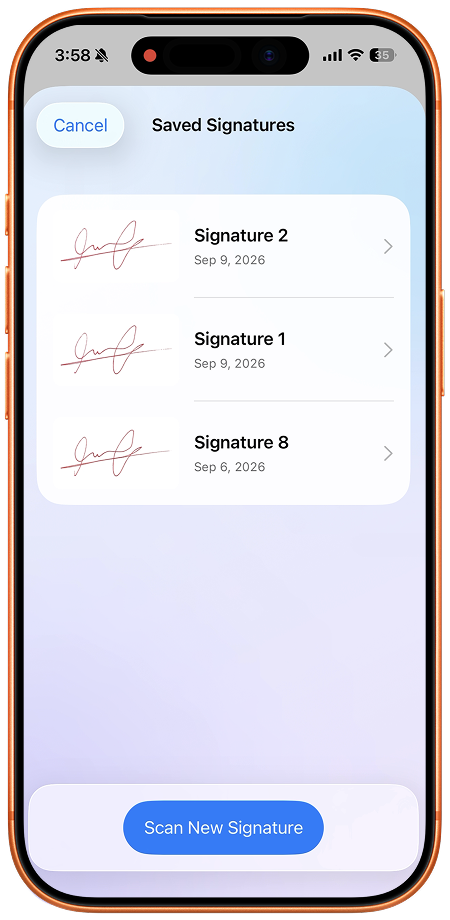
Cette bibliothèque ne garantit pas une exportation PNG distincte. Elle prépare la signature à son placement sur les PDF dans SignDocs. Ouvrez un PDF, sélectionnez la signature, choisissez la page et ajustez-la par glissement et pincement. Consultez le guide de signature PDF.
Garder le contrôle du résultat
La capture, le recadrage et la suppression du fond se font sur l’appareil. La signature n’est pas téléversée pour traitement. En revanche, partager un PDF signé transmet une copie à la destination et au destinataire, selon leurs propres pratiques.
Protégez l’accès à votre appareil et n’utilisez une signature qu’avec l’autorisation nécessaire. Vérifiez toujours sa taille et son emplacement dans le PDF exporté : une capture réussie ne dispense pas de contrôler le document final.

Votre papier. Votre signature.
Un PDF signé.
Numérisez un document, capturez votre signature manuscrite et enregistrez une copie signée avec Signature Scan, aussi appelée SignDocs.
 Traitement sur l’appareil. iPhone et iPad sous version 26 ou ultérieure.
Sources et notes éditoriales
- Signature Scan: Sign PDFs — description App Store
- Apple iPhone User Guide: Fill out forms, sign documents, and create signatures
Préparé par le développeur à partir de la documentation, des captures fournies et des sources citées, avec l’aide de l’IA pour la rédaction. Les captures montrent une interface anglaise ; les menus système varient selon la version et la langue. Aucun test pratique indépendant n’est revendiqué.