Чтобы отсканировать рукописную подпись на iPhone, распишитесь на чистой бумаге и снимите её с помощью рамки камеры SignDocs. Обрежьте изображение вокруг почерка, выберите результат с чёткими линиями и сохраните в библиотеке подписей. Затем подпись можно использовать повторно при подписании PDF в приложении.
Это отличается от сканирования целого документа: задача — выделить почерк и убрать окружающую бумагу. Signature Scan: Sign PDFs, также известное как SignDocs, требует iOS 26 или iPadOS 26 либо новее.
Подготовьте бумагу и освещение
Возьмите чистую нелинованную бумагу и оставьте место вокруг подписи. Обработка поддерживает чёрные, красные и тёмно-синие чернила. Пишите в удобном размере: в слишком маленькой подписи камера различит меньше деталей.
Положите лист ровно при равномерном освещении. Избегайте сильной тени от руки или телефона. Если рядом есть складки, фактура или другие надписи, используйте чистый участок до съёмки.
Снимите подпись
- Откройте сканирование подписи в SignDocs.
- Держите iPhone так, чтобы подпись попала в направляющую рамку.
- Удерживайте телефон неподвижно, проверьте фокус и сделайте снимок.
- Обрежьте изображение вокруг всей подписи. Сохраните все нужные штрихи, включая длинное подчёркивание и точки.
- Перейдите к результатам выделения и сравните их.
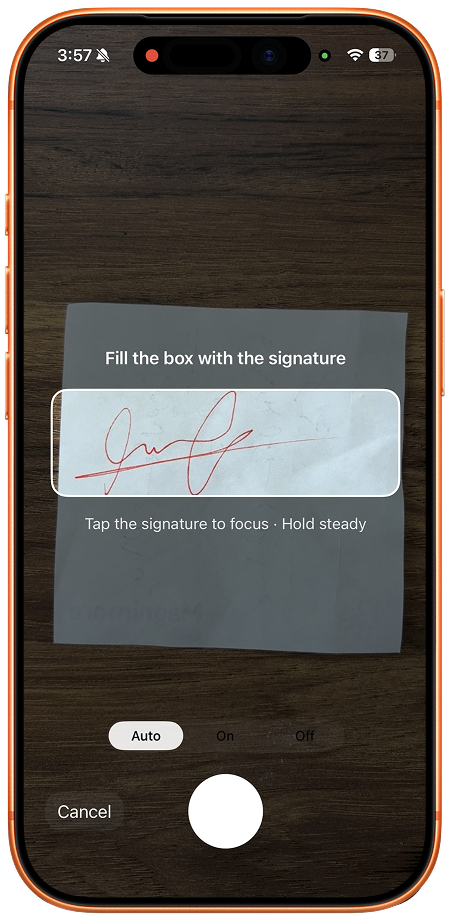
Если снимок размыт, переснимите его до продолжения. Более сильная очистка не исправляет фокус и может сделать подпись менее похожей на оригинал.
Выберите Clean, Balanced или Bold
Эти варианты позволяют сопоставить удаление бумаги и сохранение штрихов. Смотрите на тончайшие участки, а не только на толстые линии. Подходящий результат остаётся читаемым на документе, который будете подписывать.
Если линия побледнела или сохранилась тень бумаги, сравните другой вариант либо повторите съёмку. Подробнее — в руководстве по удалению бумажного фона.
Исправьте бледную или неполную подпись
Когда тонкая линия исчезает, сначала проверьте исходный снимок. Предпросмотр не восстанавливает чернила, которые размыты, обрезаны или не попали в кадр.
- Убедитесь, что фото резкое и все нужные линии находятся внутри кадра. При размытии снимите заново.
- Разровняйте бумагу под равномерным светом. Переместите руку и телефон, чтобы тень не накрывала почерк, и стабилизируйте iPhone.
- Оставьте место для концов длинных штрихов, точек и росчерков. Не обрезайте вплотную к бледной линии.
- Сравните Clean, Balanced и Bold в предполагаемом размере использования. Проверьте тонкие линии и выберите вариант, сохраняющий их при достаточном удалении бумаги.
- Если один штрих отсутствует везде, переснимите подпись или распишитесь заново подходящими чернилами. Смена предпросмотра не создаёт недостающих деталей.
Перед отправкой разместите подпись на PDF и проверьте экспортированную копию в читаемом размере. Если не требуется снимать почерк с бумаги, для добавления подписи могут подойти встроенные инструменты Apple.
Сохраните для следующего PDF
Сохраните готовую подпись в локальной библиотеке. Её можно использовать повторно, переименовать или удалить. Нескольким версиям дайте различимые названия.
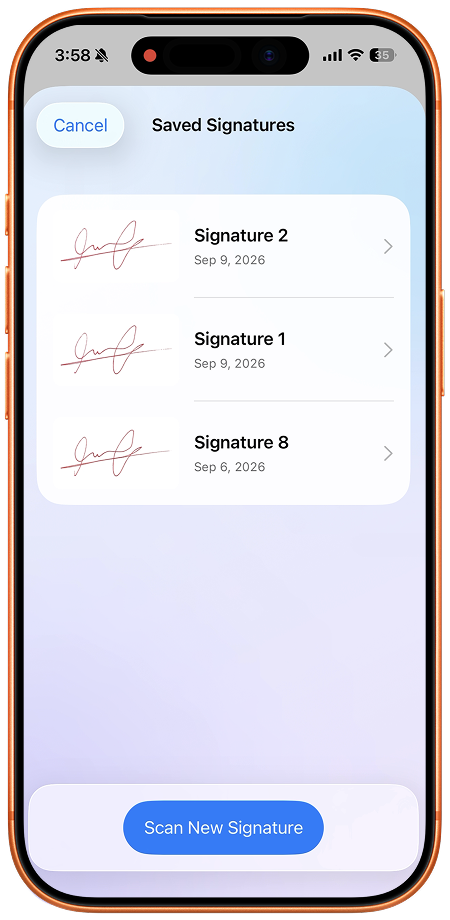
Библиотека не означает наличие отдельного экспорта PNG. Она готовит подпись к размещению на PDF внутри SignDocs. Откройте PDF, выберите подпись и страницу, затем настройте положение перетаскиванием и размер жестом сведения пальцев. Процесс описан в руководстве по подписанию PDF.
Контролируйте результат
Захват, обрезка и удаление фона выполняются на устройстве. Приложение не загружает подпись для обработки. Но при отправке подписанного PDF выбранный сервис и получатель получают копию и применяют свои правила.
Защитите доступ к устройству и используйте подписи только при наличии разрешения. Даже качественный снимок нужно проверить в экспортированном PDF: важны правильные размер и положение на странице.

Ваша бумага. Ваша подпись.
Один подписанный PDF.
Сканируйте документ, захватите рукописную подпись и сохраните подписанную копию с Signature Scan, также известным как SignDocs.
 Обработка на устройстве. iPhone и iPad с версией 26 или новее.
Источники и редакционные примечания
- Signature Scan: Sign PDFs — описание в App Store
- Apple iPhone User Guide: Fill out forms, sign documents, and create signatures
Подготовлено разработчиком по документации, предоставленным снимкам экрана и указанным источникам с помощью ИИ при написании и редактировании. На снимках показан английский интерфейс; системные меню зависят от версии ОС и языка. Независимые практические испытания не заявляются.