要在 iPhone 上扫描手写签名,先在干净的纸上签名,再使用 SignDocs 的签名相机引导框拍摄。裁剪笔迹周围的区域,选择能保留清晰线条的提取结果,然后保存到签名库。之后即可在 App 内签署 PDF 时重复使用。
这与扫描整份文件不同:目标是分离手写笔迹,去除周围的纸张。Signature Scan: Sign PDFs(也称为 SignDocs)需要 iOS 26 或 iPadOS 26 及更新版本。
准备纸张与光线
使用没有横线的干净纸张,在签名周围留出空白。提取流程支持黑色、红色和深蓝色墨水。以自然、适中的大小书写;签名太小,会让相机能够记录的细节减少。
把纸放平,使用均匀的光线,避免手或手机投下强烈阴影。如果纸有折痕、明显纹理,或签名旁边有其他文字,请先换到干净的位置再拍。
拍摄签名
- 在 SignDocs 中打开签名扫描选项。
- 调整 iPhone,让手写签名位于相机引导框内。
- 稳住手机,确认文字清晰对焦后拍摄。
- 围绕完整签名裁剪,保留长下划线、字母圆点等所有需要的笔画。
- 进入提取预览,比较可用的结果。
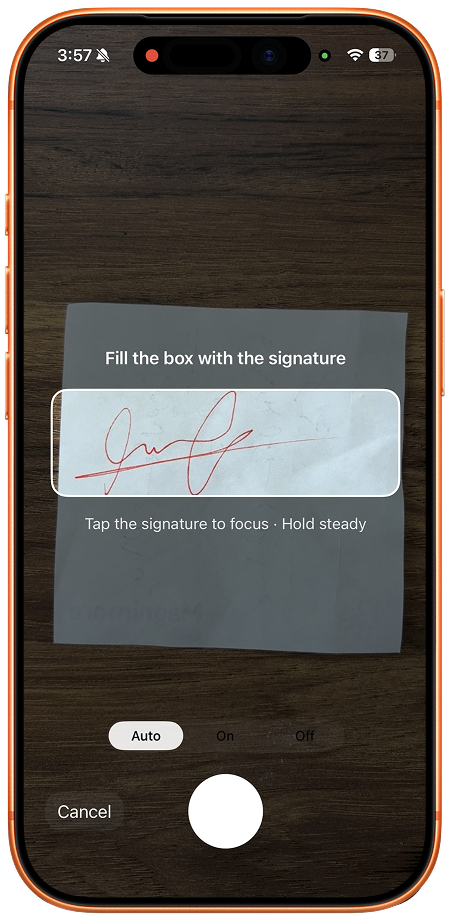
如果照片模糊,请先重新拍摄。选择更强的清理效果不能修复失焦,反而可能让签名偏离原始笔迹。
选择 Clean、Balanced 或 Bold
SignDocs 提供这三种结果,便于比较纸张移除程度和笔画细节。不要只看粗线,也要查看最细的部分。适合的结果应当在最终要签署的文件上保持清晰。
如果细线变淡或仍有纸张阴影,请比较其他预览或重新拍摄。去除签名纸张背景的指南提供更详细的检查步骤。
修正模糊、浅淡或不完整的签名
如果细线变淡或消失,先检查原始照片,再决定是否采用更粗的结果。预览无法恢复失焦、被裁掉或根本没有拍到的墨迹。
- 检查照片是否清晰,所有笔画是否在画面内。模糊时重新拍摄。
- 将纸放平并均匀照明。移动手和手机,避免阴影覆盖文字,同时保持手机稳定。
- 为长线末端、圆点和装饰笔画留出空间,不要贴着浅色笔画裁剪。
- 以预计使用的大小比较 Clean、Balanced 和 Bold,逐一查看细线,选择既保留笔画又适当去除纸张的结果。
- 如果同一条线在所有预览中都缺失,请重新拍照,或在新纸上用支持的墨水重新签名。切换预览不能创造原图没有的细节。
分享前,将保存的签名放到 PDF 上,以可读大小检查导出的副本。如果只是添加签名、不需要提取纸上笔迹,Apple 的内置签名工具可能已经够用。
保存以便下次使用
将完成的签名存入 App 的本地签名库。已保存的签名可以重复使用、重命名或删除。如果保留多个版本,请使用容易区分的名称。
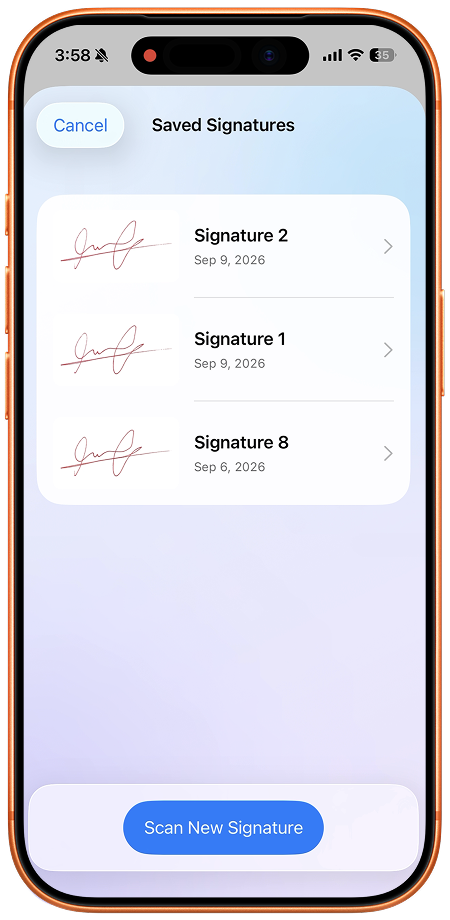
保存到签名库不代表可以单独导出 PNG。这个流程用于在 SignDocs 内将签名放到 PDF 上。打开 PDF、选择签名和正确页面,再拖移或捏合调整位置与大小。PDF 签署指南介绍完整流程。
掌握最终结果
拍摄、裁剪和背景移除都在设备上完成,App 不会为了处理而上传签名。但分享已签署 PDF 时,所选服务和接收方会获得副本,并按各自的方式处理。
保护设备访问权限,只在获得授权的情况下使用签名。发送前检查导出 PDF 中签名的大小和位置:拍得清晰并不等于放得正确。

你的纸张。你的签名。
一份签署后的 PDF。
使用 Signature Scan(SignDocs)扫描文件、提取手写签名,并保存签署后的副本。
 设备端文件处理。适用于系统版本 26 或更新的 iPhone 和 iPad。
来源与编辑说明
- Signature Scan: Sign PDFs — App Store 产品说明
- Apple iPhone User Guide: Fill out forms, sign documents, and create signatures
由 App 开发者根据产品文档、提供的截图及所列来源编写,并使用 AI 辅助起草和编辑。截图显示英文界面;系统菜单因系统版本和语言而异。本指南不声称进行过独立的实际操作测试。