종이에 쓴 서명 사진을 다른 문서에 놓으면 흰 사각형이 남을 수 있습니다. SignDocs의 서명 카메라로 글씨를 촬영하고 주변을 자른 다음 Clean, Balanced, Bold 미리보기를 비교하세요. 실제 획을 읽기 쉽게 남기면서 종이를 제거하는 결과를 선택합니다.
정리한 결과는 앱에서 PDF에 서명하는 데 사용합니다. 이 가이드는 별도의 투명 PNG 내보내기를 전제로 하지 않습니다. Signature Scan: Sign PDFs, 즉 SignDocs는 iOS 26 또는 iPadOS 26 이상이 필요합니다.
선명한 촬영부터 시작
배경 제거는 제공한 이미지에 의존합니다. 깨끗한 종이, 지원하는 검정·빨강·진한 파랑 잉크와 고른 조명을 사용하세요. 카메라 초점을 맞추고 글씨 위의 그림자를 피합니다.
페이지 전체를 촬영했다면 서명이 중심이 되도록 주변을 자릅니다. 가는 끝획이나 긴 밑줄을 자르지 마세요. 서명 캡처 가이드에서 준비와 촬영을 설명합니다.
추출 미리보기 비교
- SignDocs의 전용 서명 카메라로 촬영합니다.
- 전체 서명을 포함하면서 불필요한 종이는 빼도록 자릅니다.
- 사용 가능한 추출 결과를 엽니다.
- 이름만 보고 결정하지 말고 Clean, Balanced, Bold를 비교합니다.
- 글씨 주변의 종이와 내부의 가는 획을 모두 봅니다.
- 서명을 충실히 보존하는 결과를 저장하거나, 모두 부적합하면 다시 촬영합니다.
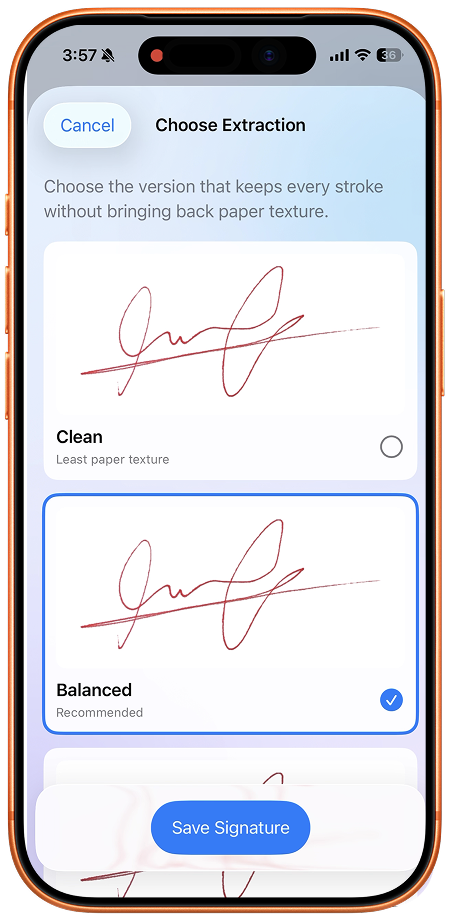
목표는 최종 PDF에서 원래 서명을 분명히 읽을 수 있게 하는 것입니다. 글씨까지 사라진다면 배경을 더 많이 없앴다고 더 좋은 결과는 아닙니다.
그림자나 사라진 획 수정
종이 그림자가 남으면 더 고른 빛에서 다시 촬영하세요. 전화기 바로 뒤의 빛이 종이에 전화기 그림자를 만들 수 있으므로 위치를 바꿉니다.
가는 획이 사라지면 다른 결과를 확인하세요. 원래 글씨가 연하거나 사진이 흐리면 촬영부터 개선해야 합니다. 같은 나쁜 사진을 반복해서 정리하기보다 다른 종이에 선명하게 다시 쓰는 편이 도움이 될 수 있습니다.
잉크 색이 원본과 다르면 중립적인 조명에서 종이와 사진을 비교하세요. SignDocs는 지원하는 잉크 색을 유지하도록 설계되었지만 저장 전 실제 결과는 직접 확인해야 합니다.
PDF에서 서명 확인
문서를 열고 저장한 서명을 놓은 뒤 경계를 살펴보세요. 흰 상자가 글씨를 가리지 않고 자연스럽게 페이지에 겹쳐야 합니다. 적절한 너비로 조정하고 손글씨가 읽히는지 확인합니다.
배치와 저장은 iPhone PDF 서명 가이드를 참고하세요. SignDocs는 별도의 서명된 사본을 저장하므로 편집 미리보기 외에 내보낸 파일도 확인하세요.
정리가 바꾸는 것 이해하기
종이 배경 제거는 서명 이미지를 바꾸며 PDF의 본문이나 레이아웃을 수정하지 않습니다. 신원 확인이나 인증서 기반 디지털 서명을 만들어 주는 기능도 아닙니다.
자르기와 배경 제거는 iPhone이나 iPad에서 처리되므로 이를 위해 서명을 웹사이트에 올릴 필요가 없습니다. 완성한 PDF의 공유는 선택한 대상에게 서명된 문서 사본을 보내는 별도 작업입니다.

내 종이. 내 서명.
하나의 서명된 PDF.
Signature Scan, 즉 SignDocs로 문서를 스캔하고 손글씨 서명을 캡처해 서명된 사본을 저장하세요.
 기기 내 문서 처리. iPhone 및 iPad 버전 26 이상.
출처 및 편집 안내
앱 개발자가 제품 문서, 제공된 스크린샷 및 명시된 출처를 바탕으로 AI의 도움을 받아 작성하고 편집했습니다. 스크린샷의 앱 인터페이스는 영어이며 시스템 메뉴는 OS 버전과 언어에 따라 다릅니다. 독립적인 실사용 테스트를 했다고 주장하지 않습니다.