Фотография подписи на бумаге может оставить белый прямоугольник при наложении на документ. В SignDocs снимите почерк камерой подписи, обрежьте изображение и сравните Clean, Balanced и Bold. Выберите результат, удаляющий бумагу и сохраняющий реальные штрихи читаемыми.
Очищенная подпись используется для подписания PDF внутри приложения. Это руководство не предполагает отдельный экспорт прозрачного PNG. Signature Scan: Sign PDFs, или SignDocs, требует iOS 26 или iPadOS 26 либо новее.
Начните с чёткого снимка
Удаление фона зависит от исходного изображения. Используйте чистую бумагу, поддерживаемые чёрные, красные или тёмно-синие чернила и ровный свет. Следите за фокусом и избегайте тени поверх почерка.
Если сняли всю страницу, обрежьте её так, чтобы подпись стала главным объектом. Не срежьте тонкие окончания и длинное подчёркивание. Подготовка и съёмка описаны в руководстве по захвату подписи.
Сравните результаты выделения
- Снимите подпись специальной камерой SignDocs.
- Оставьте всю подпись внутри обрезки и уберите лишнюю бумагу.
- Откройте доступные результаты обработки.
- Сравните Clean, Balanced и Bold, не выбирая только по названию.
- Проверьте бумагу вокруг почерка и тонкие внутренние линии.
- Сохраните чёткий, достоверный вариант или переснимите, если ни один не подходит.
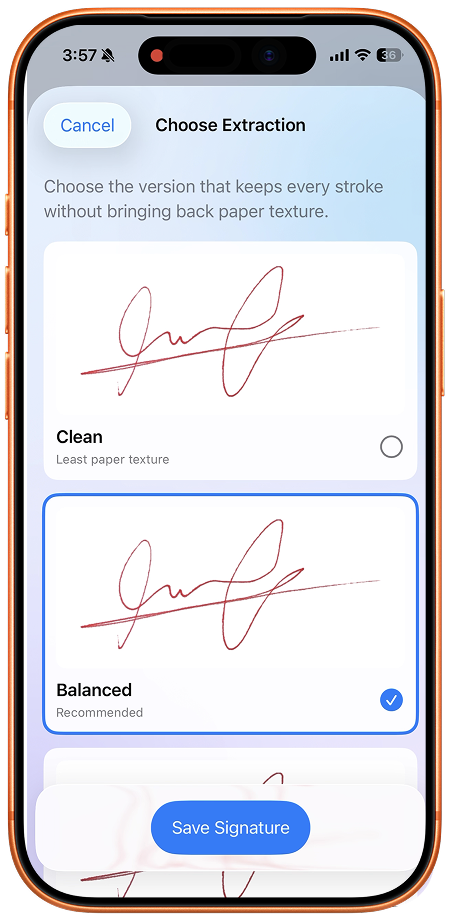
Цель — читаемая подпись на конечном PDF. Удалить больше фона не всегда лучше, если вместе с ним исчезает часть почерка.
Исправьте тень или пропавшую линию
Если остаётся тень бумаги, найдите более ровный свет и повторите снимок. Свет прямо за телефоном может отбрасывать его тень на лист: измените расположение.
Если исчез тонкий штрих, посмотрите другой вариант. При бледных чернилах или размытой фотографии сначала улучшите съёмку. Новая чёткая подпись на другом листе может помочь больше, чем повторная очистка плохого изображения.
Если цвет отличается от исходного, сравните фотографию с бумагой при нейтральном освещении. SignDocs рассчитан на сохранение поддерживаемых цветов, однако результат перед сохранением нужно оценить самостоятельно.
Проверьте подпись на PDF
Откройте документ, разместите сохранённую подпись и осмотрите её границу. Она должна естественно накладываться на страницу, а не скрывать текст белым блоком. Подберите разумную ширину и убедитесь, что почерк читается.
Для размещения и сохранения используйте руководство по подписанию PDF на iPhone. SignDocs сохраняет отдельную подписанную копию: проверьте экспортированный файл, а не только предпросмотр редактора.
Понимайте границы очистки
Удаление бумажного фона меняет изображение подписи, а не текст или разметку PDF. Оно не подтверждает личность и не создаёт цифровую подпись на основе сертификата.
Обрезка и очистка выполняются на iPhone или iPad без загрузки подписи на сайт. Отправка готового PDF — отдельное действие, передающее копию документа выбранному получателю или сервису.

Ваша бумага. Ваша подпись.
Один подписанный PDF.
Сканируйте документ, захватите рукописную подпись и сохраните подписанную копию с Signature Scan, также известным как SignDocs.
 Обработка на устройстве. iPhone и iPad с версией 26 или новее.
Источники и редакционные примечания
Подготовлено разработчиком по документации, предоставленным снимкам экрана и указанным источникам с помощью ИИ при написании и редактировании. На снимках показан английский интерфейс; системные меню зависят от версии ОС и языка. Независимые практические испытания не заявляются.