在 SignDocs 导出的扁平化 PDF 中发现答案错误时,请从文件 App 打开未改动的原始 PDF,重新填写,再保存并检查一份独立的新副本。从 Recent Docs 重新打开完成文件可以查看结果,但不会恢复原来的输入字段,也不会移除已经成为页面内容的答案。
先确认哪一份是原始文件
保留错误输出作为对照,不要把它当成重新填写的来源。打开原始 PDF,检查出错的那一页。文件名含有“原始”并不足以证明内容正确:错误答案应当尚未出现在页面上。如果它已经属于页面原有的印刷内容,请向发送者取得空白来源。在旧答案上叠加正确文字,会把旧内容留在下方。
如果错误仍发生在当前编辑会话中,可以使用撤销或重做处理会话内的修改。但这些操作并不代表可以撤销此前的扁平化导出。先分清自己正在处理的是当前修改,还是已经保存的完成副本,再决定下一步。
制作替代副本
- 对照错误输出,记下页码、问题和正确答案。也记录需要重新输入的其他答案,避免只修正一处却漏掉别处。
- 如果原始文件仅存于云端,先在有网络时取得它。从文件 App 在 SignDocs 中打开该来源,核对标题和页数。
- 重新填写支持的表单字段。若来源是平面页面或扫描件,就在空白区域添加新的多行文字和勾选标记,并检查是否完整放得下。表单填写指南解释了两种情况。
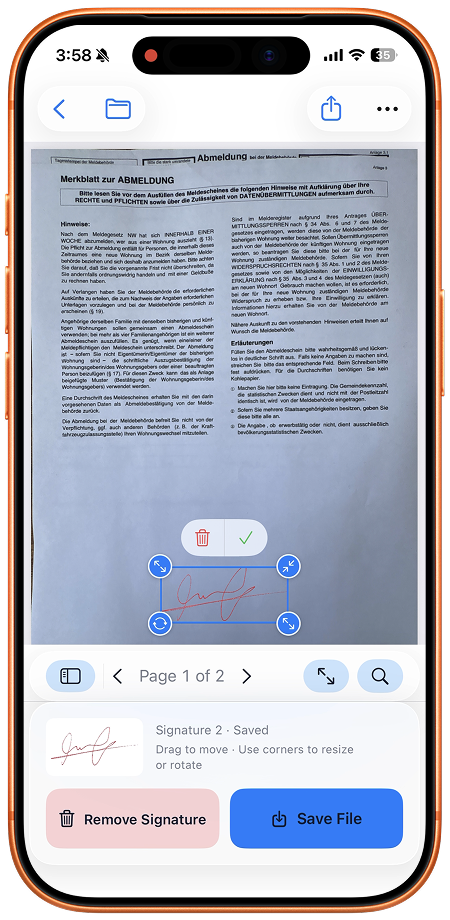
- 在需要签名的位置重新选择自己的笔迹。保存前核对每个签名、日期与这次答案是否一致,并检查是否遮住附近文字。
- 将完成结果保存为独立副本,用能区分本次修订的名称标记。然后从 Recent Docs 打开新输出。
- 先与修正清单逐项对照,再查看其他页面。分享时选择这份已经检查的新文件,并在发送前打开实际附件确认内容。
示例:选错了活动时段
假设导出的报名表选择了上午,但你需要下午。记下这一处错误,打开空白报名表,重新输入所有必要答案。在替代输出中,确认上午不再被选中、下午已被选中,然后检查姓名、其他回答和签名。只看改动的方框,可能会漏掉重填时忘记输入的答案。
比较两份结果时,先定位相同的问题,再通读整个新文件。检查的是新副本是否完整表达本次意图,而不是尝试从旧副本中擦掉答案。即使页数相同,填写内容也可能不同。多行回答要读到最后一个字,签名则要同时检查位置与可见性。
如果旧副本已经发送,保存新文件不会替换对方收到的附件。通过平常的沟通渠道说明应使用哪份修订文件。发送新附件时可参考保存与分享指南。本机创建成功与对方收到正确附件,是两个需要分别确认的步骤。
内置选项与限制
iOS 26 的 Apple 预览也能填写并签署干净的来源:打开 PDF,选择表单填写,再选择字段并用键盘输入。如果这些工具已经够用,就无需安装其他 App。需要从纸上采集自己的笔迹并配合本地 PDF 处理时,SignDocs 可以提供帮助。
SignDocs 需要 iOS/iPadOS 26 或更新版本。免费完成文件导出有限,替代副本同样属于完成输出。处理在设备上进行,无需账户或为处理而上传文档。安装、购买与恢复、云端文件获取和外部分享有各自的连接要求。完成副本会扁平化;本方法从来源重做,不会编辑已有页面文字,也不承诺恢复已导出的可交互字段。

你的纸张。你的签名。
一份签署后的 PDF。
使用 Signature Scan(SignDocs)扫描文件、提取手写签名,并保存签署后的副本。
 设备端文件处理。适用于系统版本 26 或更新的 iPhone 和 iPad。
来源与编辑说明
由 App 开发者根据产品文档、提供的截图及所列来源编写,并使用 AI 辅助起草和编辑。截图显示英文界面;系统菜单因系统版本和语言而异。本指南不声称进行过独立的实际操作测试。