Entdeckst du nach dem Export aus SignDocs eine falsche Antwort, öffne das unveränderte Original aus Dateien und fülle es erneut aus. Speichere eine neue, separat geprüfte Kopie. Das erneute Öffnen der fertigen Datei in Recent Docs stellt ihre früheren Eingabefelder nicht wieder her und entfernt keine fest eingebetteten Antworten.
Zuerst die Quelle prüfen
Bewahre die fehlerhafte Ausgabe zum Vergleichen auf, verwende sie aber nicht als Ausgangsdatei. Öffne das Original und kontrolliere genau die betroffene Seite. Ein passender Dateiname genügt nicht: Die falsche Antwort darf dort noch nicht stehen. Gehört sie bereits zum gedruckten Seiteninhalt, besorge eine leere Quelle beim Absender. Neuer Text darüber würde den alten Inhalt darunter belassen.
Bei einem Fehler während der laufenden Bearbeitung können Rückgängig und Wiederholen für Sitzungsschritte helfen. Daraus ergibt sich keine Möglichkeit, einen bereits abgeflachten Export rückgängig zu machen.
Eine Ersatzkopie erstellen
- Notiere aus der falschen Ausgabe Seite, Frage und richtige Antwort. Halte auch die übrigen Antworten fest, die erneut eingetragen werden müssen.
- Lade ein reines Cloud-Original bei bestehender Verbindung herunter. Öffne es aus Dateien in SignDocs und prüfe die Seitenzahl.
- Fülle die unterstützten Felder erneut aus. Auf einer flachen oder gescannten Quelle ergänzt du mehrzeiligen Text und Häkchen in den freien Bereichen und kontrollierst den Platz. Die Formularanleitung erklärt den Unterschied.
- Wähle deine Handschrift bei Bedarf erneut. Vergleiche jede Unterschrift und jedes Datum mit den neuen Antworten.
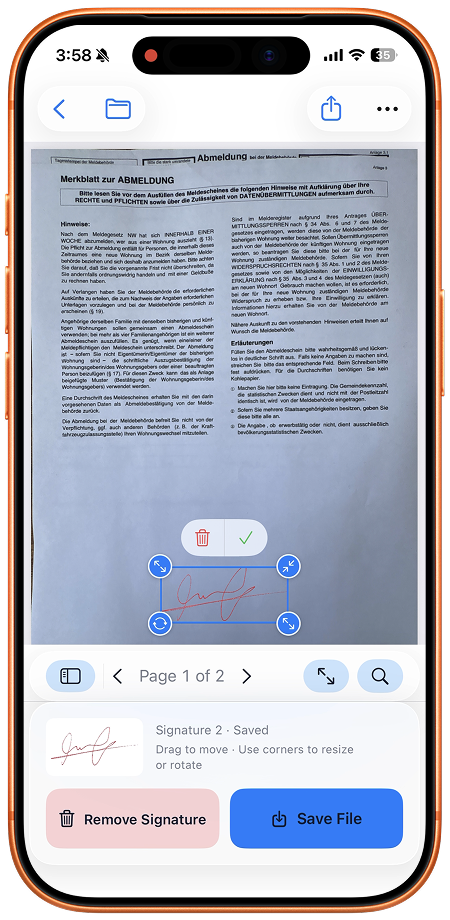
- Speichere eine separate fertige Kopie mit einem Namen, der diese Überarbeitung erkennbar macht. Öffne sie erneut in Recent Docs.
- Prüfe die Korrekturliste und anschließend alle anderen Seiten. Wähle beim Teilen diese geprüfte Datei und öffne den tatsächlichen Anhang vor dem Senden.
Beispiel: falscher Workshoptermin
Die exportierte Anmeldung enthält den Vormittag, du brauchst jedoch den Nachmittag. Notiere das, öffne die leere Anmeldung und trage alle erforderlichen Antworten erneut ein. Prüfe in der Ersatzkopie, dass nur der gewünschte Termin ausgewählt ist. Kontrolliere danach Name, übrige Antworten und Unterschrift. Wer nur das geänderte Kästchen prüft, übersieht leicht eine beim Neustart ausgelassene Angabe.
War die erste Kopie bereits verschickt, ersetzt eine neue Datei den zugestellten Anhang nicht. Teile dem Empfänger über deinen üblichen Kommunikationsweg mit, welche Fassung gilt. Nutze die Anleitung zum Teilen für den neuen Anhang.
Alternative und Grenzen
Apples Vorschau unter iOS 26 kann eine saubere Quelle ausfüllen und unterschreiben: PDF öffnen, Formularfunktion wählen, Feld auswählen und tippen. Eine Installation ist optional. SignDocs ist hilfreich, wenn du zusätzlich Handschrift vom Papier erfassen möchtest.
SignDocs benötigt iOS/iPadOS 26 oder neuer. Kostenlose Exporte sind begrenzt, auch Ersatzkopien. Die Verarbeitung erfolgt auf dem Gerät ohne Konto oder Dokumentupload zur Verarbeitung. Installation, Käufe/Wiederherstellungen, Cloudabruf und externes Teilen haben eigene Verbindungsanforderungen. Die fertige Ausgabe ist abgeflacht; diese Methode beginnt mit der Quelle und verändert keinen bestehenden Seitentext.

Dein Papier. Deine Unterschrift.
Ein signiertes PDF.
Scanne ein Dokument, erfasse deine Handschrift und speichere eine signierte Kopie mit Signature Scan: Sign PDFs — auch bekannt als SignDocs.
 Dokumentverarbeitung auf dem Gerät. Für iPhone und iPad mit Version 26 oder neuer.
Quellen und redaktionelle Hinweise
Erstellt vom Entwickler der App auf Grundlage der Produktdokumentation, bereitgestellter Screenshots und der oben genannten Quellen; beim Entwurf und Redigieren kam KI zum Einsatz. Die Screenshots zeigen SignDocs mit englischen Oberflächenbeschriftungen; Systemmenüs können je nach Betriebssystemversion oder Sprache abweichen. Diese Anleitung behauptet keine unabhängigen Praxistests.