SignDocsで書き出した平面化済みPDFに記入ミスを見つけたら、「ファイル」から変更されていない元のPDFを開き、改めて記入して別のコピーを保存します。Recent Docsで完成ファイルを開き直しても、以前の入力欄が復元されたり、ページに組み込まれた回答が消えたりするわけではありません。
最初に元のファイルを確認する
間違った出力は回答を比較するために参照し、作業の出発点にはしません。元のPDFを開いて、問題があったページを見ます。ファイル名に「元」と書かれていても、それだけでは判断できません。間違った回答がまだ載っていないことを確認してください。すでに印刷内容の一部になっていれば、送信者から空欄の原本を入手します。上から正しい文字を重ねても、下の誤った内容は残ります。
まだ現在の編集セッション中であれば、取り消しややり直しでセッション内の変更を修正できます。ただし、それは以前の平面化済み出力を元に戻す操作ではありません。
新しい完成コピーを作る
- 誤った出力を見ながら、ページ番号、質問、正しい回答をメモします。再入力が必要な他の回答も確認します。
- 原本がクラウドにしかない場合は、接続できる間に取得します。「ファイル」からSignDocsで開き、書類名とページ数を確認します。
- 対応するフォーム欄に回答を入れ直します。平面的なページやスキャンなら、空いた場所へ複数行の文字やチェックマークを新しく配置して収まりを確認します。フォーム入力ガイドで両者の違いを確認できます。
- 必要な箇所に使う自分の筆跡を改めて選びます。署名と日付が今回の回答に合っているか、保存前に見直します。
- この修正版を区別できる名前で、別の完成コピーとして保存します。Recent Docsからその出力を開き直します。
- 修正メモと照合してから、残りのページも読みます。共有時は確認済みの新しいファイルを選び、送信する実際の添付を開いて確認します。
例:参加する時間帯を間違えた場合
午前と記入した申込書を書き出した後、希望が午後だったと気づいたとします。修正点をメモし、空欄の申込書から必要事項をすべて入れ直します。新しい出力では午前が選ばれておらず、午後が選ばれていることを確認します。さらに氏名、他の回答、署名も読み直してください。変更した一か所だけを見ると、作り直す際に記入し忘れた回答を見逃すことがあります。
二つの出力は、まず問題のページで比較し、その後に全体を点検します。元の誤答を消せたかではなく、正しい原本から作った新しい出力に必要な内容がそろっているかを確認する作業です。ページ数が同じでも、記入内容がそろっているとは限りません。
古いコピーをすでに送信していた場合、新しく保存しても相手に届いた添付は置き換わりません。通常の連絡手段で、どの修正版を使用してほしいか伝えます。保存と共有のガイドも参照してください。
内蔵の選択肢と制限
iOS 26のApple「プレビュー」でも、きれいな原本に入力して署名できます。PDFを開き、フォーム入力を選び、欄を選んでキーボードで入力します。これで足りるなら追加のインストールは不要です。紙から自分の筆跡も取り込みたい場合にSignDocsが役立ちます。
SignDocsはiOS/iPadOS 26以降が必要です。無料の書き出しには制限があり、作り直した完成コピーも対象です。処理は端末上で行われ、処理用の書類アップロードやアカウントは不要です。インストール、購入や復元、クラウド取得、外部共有には別途接続が必要な場合があります。出力は平面化されます。この方法は原本からやり直す手順であり、既存のページ文字を編集する手順ではありません。
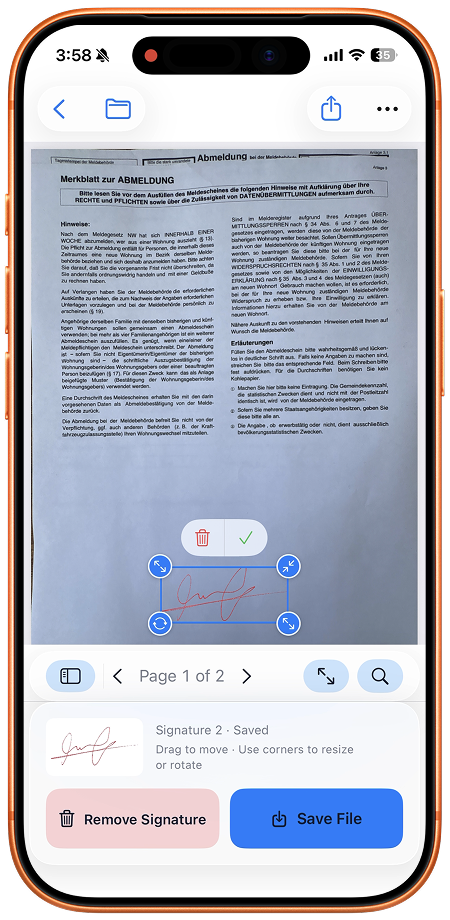

自分の紙。自分の署名。
ひとつの署名済みPDF。
Signature Scan(SignDocs)で書類をスキャンし、手書きの署名を取り込んで署名済みコピーを保存できます。
 端末内で処理。iPhoneとiPadのバージョン26以降に対応。
出典と編集方針
アプリ開発者が製品資料、提供されたスクリーンショット、記載の出典を基に、AIの補助を受けて執筆・編集しています。画像のアプリ表示は英語で、システムメニューはOSと言語により異なります。独立した実機テストを行ったという主張はしていません。