Se descobrir uma resposta errada após exportar um PDF achatado no SignDocs, abra o original inalterado pelo app Arquivos e preencha novamente. Salve outra cópia e confira o resultado. Reabrir o arquivo concluído em Recent Docs permite examiná-lo, mas não recupera os campos anteriores nem remove respostas incorporadas à página.
Confirme o arquivo de origem
Guarde a saída incorreta para comparar as respostas, sem usá-la como ponto de partida. No original, examine exatamente a página com o erro. Um nome contendo “original” não basta: a resposta errada precisa estar ausente. Se ela já fizer parte do conteúdo impresso, peça uma fonte em branco ao remetente. Sobrepor uma resposta nova deixaria a anterior por baixo.
Para um erro durante a sessão de edição atual, desfazer e refazer ajudam nas alterações da sessão. Isso não estabelece uma forma de reverter uma exportação já achatada.
Prepare uma cópia substituta
- Anote página, pergunta e resposta correta a partir da saída errada. Registre também as outras respostas que precisará digitar novamente.
- Baixe o original enquanto estiver conectado se ele estiver apenas na nuvem. Abra pelo Arquivos no SignDocs e confira a quantidade de páginas.
- Preencha novamente os campos compatíveis. Em uma fonte plana ou digitalizada, adicione texto em várias linhas e marcas de seleção nos espaços vazios, verificando o ajuste. O guia de formulários diferencia esses casos.
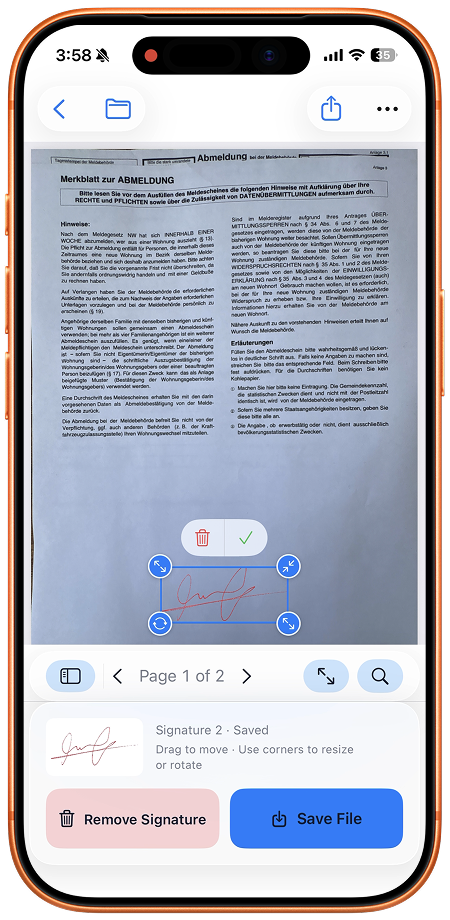
- Selecione sua escrita novamente onde for necessário. Confira assinaturas e datas em relação às novas respostas antes de salvar.
- Salve uma cópia concluída separada com um nome que identifique esta revisão. Reabra a saída em Recent Docs.
- Compare com a lista de correções e examine todas as outras páginas. Ao compartilhar, escolha esse arquivo conferido e abra o anexo real antes do envio.
Exemplo: turno errado de uma oficina
Imagine que a inscrição exportada indique manhã, mas você precise da tarde. Anote a correção, abra a inscrição em branco e preencha de novo todas as respostas obrigatórias. Na cópia substituta, confirme que manhã não está selecionada e tarde está. Confira também nome, outras respostas e assinatura. Olhar apenas a caixa alterada pode deixar passar uma resposta esquecida ao recomeçar.
Se a primeira cópia já foi enviada, salvar outra não substitui o anexo recebido. Avise pelo canal habitual qual arquivo revisado deve ser usado. Siga o guia de compartilhamento para conferir o novo anexo.
Alternativa e limites
O Pré-Visualização da Apple no iOS 26 pode preencher e assinar uma fonte limpa: abra o PDF, selecione o preenchimento de formulário, escolha um campo e digite. Uma instalação adicional é opcional. O SignDocs é útil quando você também quer capturar a escrita do papel.
O SignDocs requer iOS/iPadOS 26 ou posterior. As exportações gratuitas são limitadas, inclusive cópias substitutas. O processamento ocorre no dispositivo sem conta nem envio do documento para processamento. Instalação, compras/restaurações, recuperação da nuvem e compartilhamento externo têm requisitos de conexão próprios. A saída é achatada: este método recomeça pela fonte e não altera texto existente na página.

Seu papel. Sua assinatura.
Um PDF assinado.
Digitalize um documento, capture sua assinatura manuscrita e salve uma cópia assinada com Signature Scan, também chamado SignDocs.
 Processamento no dispositivo. iPhone e iPad com versão 26 ou posterior.
Fontes e notas editoriais
Preparado pelo desenvolvedor com documentação, capturas fornecidas e fontes citadas, com auxílio de IA na redação. As capturas mostram a interface em inglês; menus do sistema variam por versão e idioma. Não alegamos testes práticos independentes.