Si detectas una respuesta incorrecta después de exportar un PDF aplanado desde SignDocs, abre el original sin cambios desde Archivos y complétalo otra vez. Guarda y revisa una copia nueva independiente. Abrir el resultado en Recent Docs permite examinarlo, pero no recupera sus campos anteriores ni elimina respuestas incorporadas a la página.
Comprueba primero el origen
Conserva el resultado erróneo para comparar respuestas, sin utilizarlo como punto de partida. Abre el original y examina la página afectada. Un nombre que diga «original» no basta: la respuesta incorrecta debe estar ausente. Si ya forma parte del contenido impreso, pide al remitente una fuente vacía. Superponer una respuesta nueva dejaría la anterior debajo.
Para un error durante la sesión de edición actual, deshacer y rehacer pueden ayudar con cambios de la sesión. Eso no supone poder revertir una exportación ya aplanada.
Crea una copia de sustitución
- Anota página, pregunta y respuesta correcta a partir del resultado erróneo. Incluye las otras respuestas que tendrás que introducir otra vez.
- Descarga el original mientras tengas conexión si solo está en la nube. Ábrelo desde Archivos en SignDocs y comprueba el número de páginas.
- Completa de nuevo los campos compatibles. En una fuente plana o escaneada, coloca texto de varias líneas y marcas de verificación en los espacios vacíos y revisa su ajuste. La guía de formularios distingue estos casos.
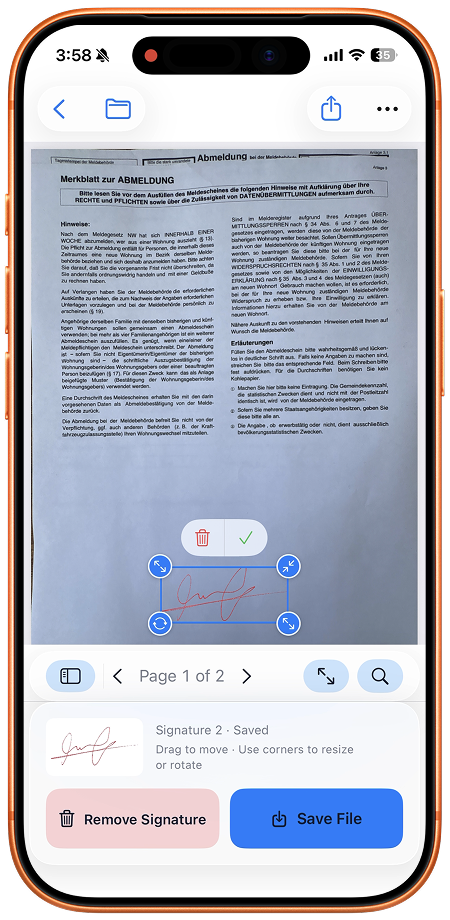
- Selecciona tu escritura otra vez donde sea necesaria. Comprueba cada firma y fecha junto con las nuevas respuestas antes de guardar.
- Guarda una copia terminada independiente con un nombre que distinga esta revisión. Vuelve a abrirla en Recent Docs.
- Compárala con la lista de correcciones y examina las demás páginas. Al compartir, elige este archivo comprobado y abre el adjunto real antes de enviarlo.
Ejemplo: turno equivocado de un taller
Imagina que la inscripción exportada marca mañana, pero necesitas tarde. Anota la corrección, abre la inscripción vacía e introduce de nuevo todas las respuestas necesarias. En el resultado sustituto, comprueba que mañana no esté seleccionado y tarde sí. Revisa también nombre, otras respuestas y firma. Mirar solo la casilla cambiada puede dejar pasar una respuesta olvidada durante la repetición.
Si ya enviaste la primera copia, guardar otro archivo no sustituye el adjunto entregado. Indica por tu canal habitual qué archivo revisado debe utilizar el destinatario. Sigue la guía de compartir para comprobar el nuevo adjunto.
Alternativa y límites
Vista Previa de Apple en iOS 26 permite rellenar y firmar una fuente limpia: abre el PDF, selecciona el rellenado de formularios, elige un campo y escribe. Una instalación adicional es opcional. SignDocs resulta útil cuando también quieres capturar tu escritura del papel.
SignDocs requiere iOS/iPadOS 26 o posterior. Las exportaciones gratuitas son limitadas, incluidas las copias sustitutas. El procesamiento ocurre en el dispositivo sin cuenta ni subida del documento para procesarlo. Instalación, compras/restauraciones, recuperación de la nube y envío externo tienen requisitos de conexión propios. La salida está aplanada: este método empieza por la fuente y no modifica texto existente en la página.

Tu papel. Tu firma.
Un PDF firmado.
Escanea un documento, captura tu firma manuscrita y guarda una copia firmada con Signature Scan: Sign PDFs, también conocida como SignDocs.
 Procesamiento de documentos en el dispositivo. Para iPhone y iPad con la versión 26 o posterior.
Fuentes y notas editoriales
Preparado por el desarrollador de la app con documentación del producto, capturas proporcionadas y las fuentes anteriores, con ayuda de IA para redactar y editar. Las capturas muestran SignDocs con etiquetas en inglés; los menús del sistema pueden variar según la versión o el idioma del sistema operativo. Esta guía no afirma que se hayan realizado pruebas prácticas independientes.